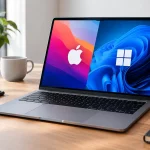


















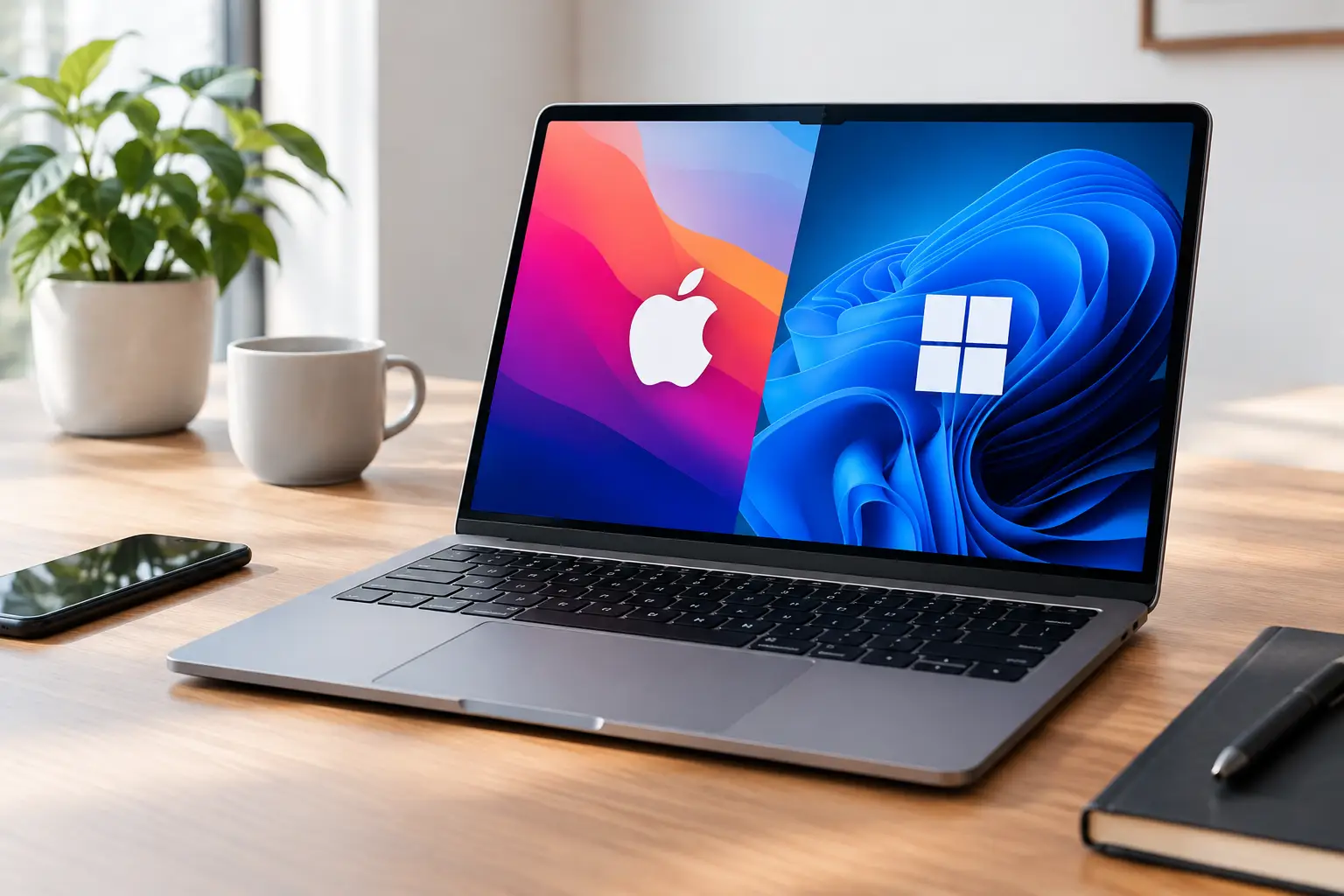
Egy könyvelőprogram, egy vállalati ügyviteli rendszer vagy egy kizárólag Windowsra készült alkalmazás miatt nem kell rögtön lemondanod a Macről. A MacBook Windows használata ma is teljesen reális, de nem minden Macen ugyanúgy működik. Az első kérdés nem az, hogy feltelepíthető-e a Windows, hanem az, hogy milyen processzor van a gépedben, és mire szeretnéd használni.
Ha napi szinten kell egyetlen Windows-program, a jó megoldás gyors és kényelmes marad. Ha viszont játékra, CAD-tervezésre vagy speciális céges hardverhez keresel rendszert, már sokkal fontosabbak a kompatibilitási részletek. Mutatjuk, mit érdemes tudni, mielőtt nekiállsz telepíteni.
MacBook Windows használatra: Intel vagy Apple chip?
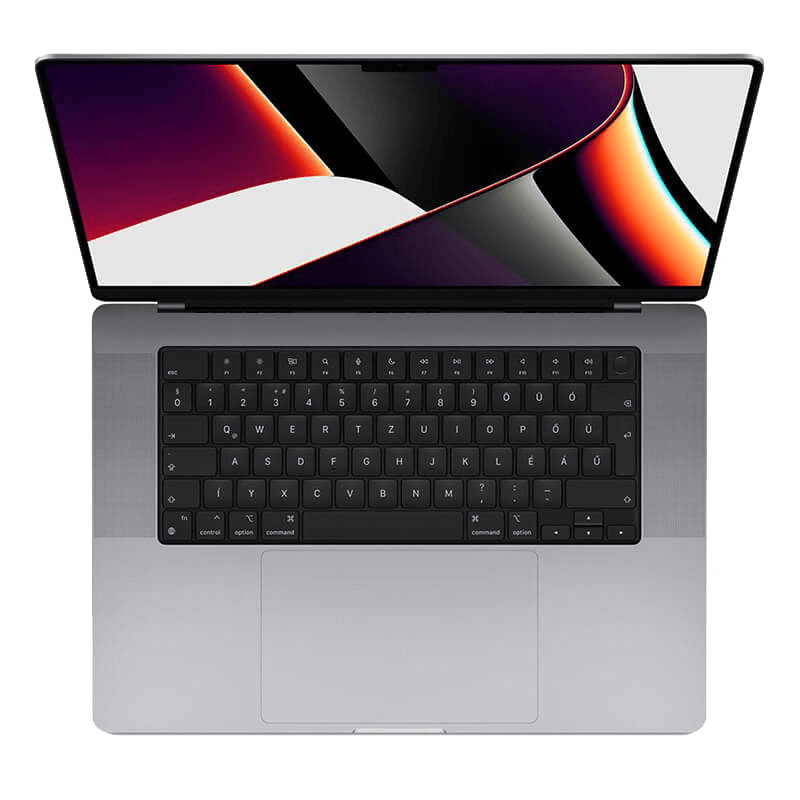
A döntő különbség az Intel processzoros és az Apple chipes MacBookok között van. Az Intel alapú modellek nagyjából 2020-ig voltak jellemzőek. Ezekben az Intel processzor dolgozik, ezért korábban a Boot Camp segítségével külön Windows-rendszert lehetett telepíteni rájuk.
Az M1, M2, M3, M4 és későbbi Apple chipes MacBookok más architektúrát használnak. Ezeken nincs Boot Camp, vagyis nem indítható el a klasszikus, közvetlenül telepített Windows ugyanúgy, mint egy régebbi Intel Macen. Ez nem hiba és nem beállítási hiányosság, hanem a hardver működéséből adódik.
A leggyorsabb ellenőrzéshez kattints a képernyő bal felső sarkában található Apple menüre, majd válaszd „A Mac névjegye” pontot. Ha a chipnél Apple M-sorozatot látsz, virtuális Windows-megoldásban gondolkodj. Ha Intel szerepel ott, még szóba jöhet a Boot Camp is, de 2026-ban ezt már fenntartásokkal kell kezelni.
Boot Camp: a régi, natív megoldás
A Boot Camp előnye az volt, hogy a Mac indításakor eldönthetted: macOS vagy Windows induljon. A Windows így közvetlenül hozzáfért a gép processzorához, memóriájához és grafikus teljesítményéhez. Ez különösen játékoknál, 3D-s programoknál és nagyobb számításigényű alkalmazásoknál jelentett sokat.
Van azonban egy fontos korlát. A Boot Camp elsősorban Windows 10-hez készült, a Windows 10 normál támogatása pedig 2025 októberében véget ért. Ez azt jelenti, hogy egy ilyen rendszer már nem ideális választás munkára, online ügyintézésre vagy érzékeny céges adatok kezelésére. A Windows 11 hagyományos, Intel alapú telepítése Boot Camppel nem számít hivatalosan támogatott útnak, ezért az interneten található kerülőmegoldásokkal könnyű instabil vagy nehezen frissíthető rendszert építeni.
Ha régi Intel MacBookod van, és egy helyben futó, régebbi Windows-szoftvert kell megnyitnod, a Boot Camp még lehet működőképes opció. Új telepítéshez, hosszú távú üzleti használathoz vagy biztonságkritikus feladathoz viszont érdemes modernebb alternatívát választani.
Virtuális gép Apple chipes MacBookon
Apple chipes MacBookon a legtöbben virtuális gépben futtatják a Windows 11 ARM kiadását. Ilyenkor a Windows egy alkalmazásként nyílik meg a macOS-en belül. Nem kell újraindítani a Macet: a Safari, Mail, Finder és a Windows-programok akár egyszerre is használhatók.
Ez a gyakorlatban kényelmes lehet, ha például Excel-makrót, számlázóprogramot, ügyfélkapcsolati rendszert, vállalati VPN-t vagy egy csak Windowsra elérhető segédprogramot használsz. A fájlokat át lehet húzni a két rendszer között, beállítható a közös vágólap, és a legtöbb hétköznapi irodai feladatnál a sebesség is meggyőző.
A kompromisszum az, hogy a Windows nem közvetlenül a hardveren fut. A virtuális gép helyet kér a tárhelyből, memóriát használ, és folyamatosan terheli az akkumulátort. Egy 8 GB memóriás MacBook Airen kisebb feladatokra még használható, de ha egyszerre sok böngészőlap, több Office-fájl, Teams-hívás és Windows fut, hamar érezhető lesz a korlát. Komolyabb munkához a 16 GB vagy több egységes memória sokkal nyugodtabb választás.
A Windows 11 ARM képes számos hagyományos Windows-alkalmazás emulációjára, de nem garantált, hogy minden régi program, illesztőprogram vagy USB-s eszköz működni fog. Egy speciális nyomtató, vonalkódolvasó, könyvelői token vagy ipari program esetében mindig ellenőrizd előre a fejlesztő kompatibilitási listáját. Ez az a pont, ahol egy ötperces teszt rengeteg későbbi bosszúságot előzhet meg.
Mire elég a virtuális Windows?
Virtuális környezetben általában jól használhatók az irodai programok, böngészőalapú üzleti rendszerek, távoli asztalos kapcsolatok, alap fejlesztői eszközök és sok kisebb vállalati alkalmazás. Az olyan feladatok viszont, amelyek közvetlen videokártya-hozzáférést, speciális kernelillesztőt vagy komoly 3D-teljesítményt várnak el, már problémásak lehetnek.
A játék külön kategória. Egyes régebbi vagy könnyebb címek elindulhatnak, de a virtuális Windows nem helyettesít egy játékra épített PC-t. Az anti-cheat védelemmel működő online játékok, a nagy teljesítményű DirectX-címek és a komoly grafikai munkafolyamatok esetén könnyen előfordulhat, hogy a program el sem indul, vagy gyenge lesz az élmény.
Nem mindig kell teljes Windows
Sok esetben a Windows telepítése feleslegesen nagy kerülő. Ha csak egy konkrét program kell, először nézd meg, létezik-e macOS-verzió, webes felület vagy alternatív alkalmazás. A Microsoft 365, a Google Workspace, számos számlázó és projektkezelő rendszer böngészőből is kényelmesen használható.
A másik praktikus út a távoli asztal. Ha van az irodában vagy otthon egy megfelelő Windows PC, MacBookról is elérheted azt, miközben a tényleges program és az adat a Windows gépen marad. Ez akkor különösen jó, ha nagy teljesítményű szoftverre van szükséged, de útközben csak a MacBookodat vinnéd magaddal.
Léteznek olyan kompatibilitási megoldások is, amelyek egyes Windows-programokat teljes Windows-rendszer nélkül próbálnak futtatni macOS-en. Ezek helyet és erőforrást spórolhatnak, de alkalmazásonként nagyon eltérő a siker. Egy régi, egyszerű segédprogram hibátlan lehet, míg egy üzletileg fontos szoftver telepítése vagy frissítése már gondot okozhat. Munkához csak akkor válaszd ezt az utat, ha előtte alaposan tesztelted.
Telepítés előtt ezt a négy dolgot ellenőrizd
Mielőtt licencet vásárolsz vagy virtuális gépet állítasz be, nézd át ezt a négy szempontot:
- Pontosan milyen MacBookod van: Intel vagy Apple chip, mennyi memóriával és szabad tárhellyel?
- Melyik konkrét Windows-programra van szükséged, és támogatja-e a Windows 11 ARM rendszert?
- Kell-e hozzá külön USB-eszköz, illesztőprogram, kártyaolvasó vagy speciális nyomtató?
- Mennyi ideig és milyen intenzitással futna a Windows: alkalmi adminisztrációhoz vagy napi, többórás munkához?
A tárhelyet ne becsüld alá. Maga a rendszer, a frissítések, a virtuális gép fájljai és a munkadokumentumok hamar elfoglalhatnak több tíz gigabájtot. Ha 256 GB-os MacBookod van, és sok fotót, videót vagy nagyobb kreatív fájlt is tárolsz rajta, érdemes előre rendet tenni vagy külső tárolási megoldásban gondolkodni.
Mikor érdemes inkább Windows laptopot választani?
Nem minden feladatra a MacBook a legjobb kiindulópont. Ha a munkád egyetlen, régi Windows-programtól függ, ha speciális vállalati perifériákat használsz, vagy ha rendszeresen játszol modern PC-s játékokkal, egy jó Windows laptop egyszerűbb és kiszámíthatóbb lehet. Ez nem a MacBook hibája, hanem a megfelelő eszköz kiválasztásának kérdése.
Ha viszont macOS-en dolgoznál, fontos neked az Apple-ökoszisztéma, és csak időnként kell Windows, akkor egy Apple chipes MacBook virtuális Windows-szal nagyon kényelmes összeállítás lehet. A napi használat előtt érdemes a kritikus programodat a saját fájljaiddal és eszközeiddel kipróbálni, nem csak azt ellenőrizni, hogy megnyílik-e.
Ha nem vagy biztos a MacBookod típusában vagy a szükséges Windows-megoldásban, az Apple4You csapatánál személyesen is kérhetsz érthető segítséget. Egy jól megválasztott Mac, elegendő tárhely és előre ellenőrzött kompatibilitás sokkal többet ér, mint egy utólag javítgatott telepítés. Így a géped valóban a munkádat segíti majd, nem újabb napi feladatot ad.