

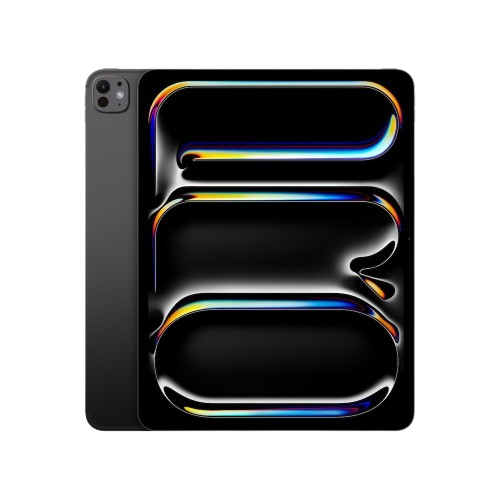





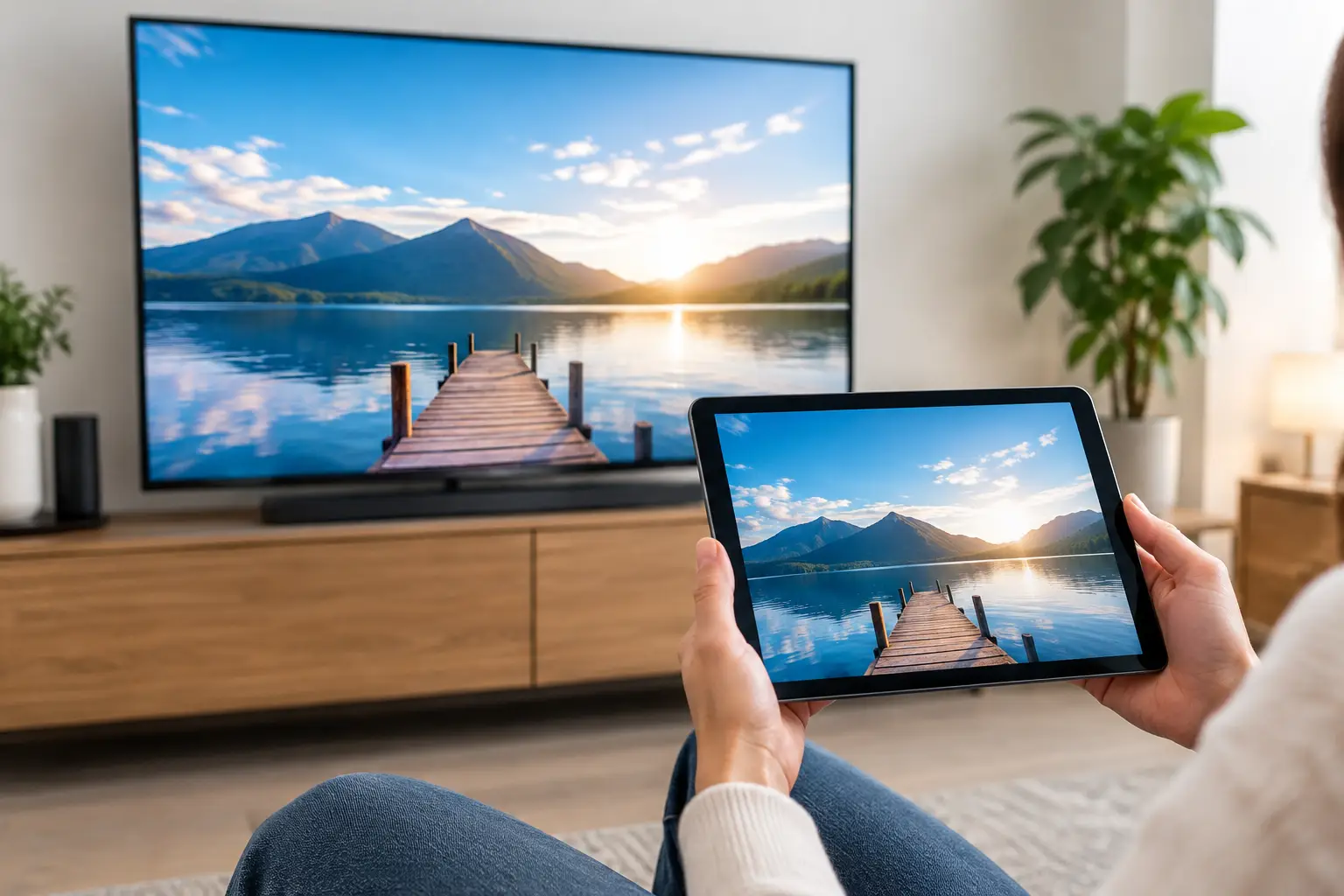
Egy családi fotóalbum, egy fontos prezentáció vagy a kedvenc sorozat sokkal jobban mutat nagy képernyőn. Az iPad képernyő tükrözése tévére pár érintéssel működhet, de csak akkor lesz valóban gyors, ha tudja, milyen tévéje van, és melyik csatlakozási mód illik az iPadjéhez. AirPlay, HDMI-adapter vagy egy másik vezeték nélküli megoldás? Mutatjuk, mikor melyiket érdemes választani.
iPad képernyő tükrözése tévére AirPlay-jel
Ha Apple TV-je van, vagy AirPlay 2-kompatibilis okostévét használ, az AirPlay a legkényelmesebb választás. Nem kell plusz kábelt keresni, és a kanapéról is elindítható a tükrözés. A két készüléknek ugyanahhoz a Wi-Fi-hálózathoz kell kapcsolódnia – ez az a feltétel, amely a legtöbb első próbálkozásnál kimarad.
Az iPaden a Vezérlőközpontot a képernyő jobb felső sarkából lefelé húzva nyithatja meg. Itt érintse meg a Képernyőtükrözés ikont, majd válassza ki a tévét vagy az Apple TV-t a listából. Ha a televízió kódot jelenít meg, írja be azt az iPaden. Néhány másodperc múlva a teljes iPad-kijelző megjelenik a tévén.
Az AirPlay nem csak teljes képernyőtükrözésre használható. Számos videós és zenei alkalmazás saját AirPlay-gombot kínál. Ilyenkor elegendő magát a videót vagy hangot átküldeni a tévére, miközben az iPad szabadon használható marad. Filmnézéshez ez sokszor jobb megoldás: kíméli az akkumulátort, és az iPad lezárt képernyővel is kezelhető maradhat.
Mit ellenőrizzen, ha nem látja a tévét?
Először nézze meg, hogy a tévé valóban támogatja-e az AirPlay 2-t. Sok újabb Samsung, LG, Sony és más okostévé igen, de modellenként lehet eltérés. A tévé beállításaiban az AirPlay funkciónak engedélyezve kell lennie. Érdemes az iPadOS-t és a tévé szoftverét is frissíteni, mert egy régi rendszer okozhat kapcsolódási hibát.
Ha a készülékek ugyanazon a Wi-Fi-n vannak, mégsem jelenik meg a tévé, kapcsolja ki, majd vissza a Wi-Fi-t az iPaden. Egy router-újraindítás is meglepően sokszor segít. Vendéghálózaton, vállalati Wi-Fi-n vagy olyan hálózaton, ahol az eszközök nem láthatják egymást, a tükrözés általában nem fog elindulni.
Stabil kapcsolat HDMI-kábellel
Prezentációhoz, online oktatáshoz vagy olyan helyen, ahol bizonytalan a Wi-Fi, a vezetékes kapcsolat a biztos megoldás. Nem kell hálózati jelerősséggel foglalkozni, kisebb lehet a késés, és a kapcsolat nem szakad meg attól, hogy valaki túlterheli az otthoni Wi-Fi-t.
A szükséges adapter az iPad csatlakozójától függ. Az újabb USB-C-s iPad modellekhez USB-C digitális AV-adapter vagy USB-C – HDMI kábel kell. A Lightning csatlakozós iPadekhez Lightning digitális AV-adapter szükséges. Az adaptert csatlakoztassa az iPadhez, a HDMI-kábelt pedig az adapterhez és a tévé egyik HDMI-portjához. Ezután a tévén válassza ki a megfelelő HDMI-bemenetet.
A kép rendszerint automatikusan megjelenik. Ha nem, húzza ki és csatlakoztassa újra az adaptert, illetve próbáljon ki egy másik HDMI-portot. A túl olcsó, bizonytalan eredetű adaptereknél előfordulhat képvillogás, hanghiba vagy az, hogy egyáltalán nem ismeri fel az iPad a kiegészítőt. Egy megbízható adapter elsőre drágábbnak tűnhet, de előadás előtt nem ez az a pont, ahol érdemes kockáztatni.
Teljes képernyő helyett fekete sávok?
Ez nem feltétlenül hiba. Az iPad és a tévé képaránya eltérő: az iPad kijelzője közelebb áll a 4:3-as arányhoz, a legtöbb modern televízió pedig 16:9-es. Tükrözéskor ezért a tévé két oldalán vagy felül és alul fekete sáv látszódhat. A kép nyújtását nem érdemes erőltetni, mert torzulnak a betűk és az arcok.
Videólejátszásnál a legtöbb alkalmazás fekvő módban már jobban kihasználja a tévé felületét. Bemutatónál segít, ha az iPaden is fekvő tájolást használ, és a dokumentumot vagy diákat ehhez igazítja.
Chromecast, Google TV és más tévék
A Chromecast alapvetően nem ugyanazt a rendszert használja, mint az AirPlay. Egyes alkalmazások – például videós vagy zenei appok – saját Cast ikonnal továbbítják a tartalmat Chromecast vagy Google TV eszközre. Ez jó lehet filmhez, videóhoz vagy zenéhez, de nem mindig jelenti azt, hogy a teljes iPad-kijelző tükrözhető.
Ha kizárólag teljes képernyőt szeretne megosztani Chromecasttal, általában külön erre készült alkalmazásra vagy AirPlay-vevő funkciót támogató tévére lesz szükség. Ezek minősége változó lehet: előfordulhat késés, reklám, alacsonyabb képminőség vagy megszakadó kapcsolat. Ha rendszeresen prezentál, játszik vagy videóhívást mutatna a tévén, inkább Apple TV-t vagy HDMI-s megoldást válasszon.
Régebbi, nem okos tévé esetén is van megoldás. Egy Apple TV HDMI-n keresztül okos funkciókat és AirPlay-képességet adhat a televízióhoz. Ha viszont kizárólag alkalmi használatról van szó, egy megfelelő adapter és HDMI-kábel egyszerűbb, kiszámíthatóbb választás lehet.
Hang, felirat és streaming: nem minden tükrözhető ugyanúgy
A tükrözés technikailag működhet, de egyes streaming-szolgáltatásoknál a videó helyett fekete képernyő jelenhet meg. Ennek oka a tartalomvédelmi rendszer, nem az iPad hibája. Ilyenkor keresse az adott alkalmazásban az AirPlay vagy Cast ikont, illetve használja közvetlenül a tévé saját alkalmazását.
A hang rendszerint a tévé hangszóróján szólal meg, ha AirPlay-en vagy HDMI-n küldi át a képet. Ha mégis az iPad hangszórójából hallja a hangot, ellenőrizze a Vezérlőközpont lejátszási paneljén a kiválasztott hangkimenetet. AirPlay-nél külön is kiválasztható, hová menjen a hang.
Videóhívásnál számoljon azzal, hogy a tévé nagy képe mellett az iPad kamerája továbbra is az iPad helyzetét követi. Ha a készülék túl messze van, a másik fél rossz szögből láthatja Önt. Egy stabil iPad-állvány és egy töltő ilyenkor sokkal többet javít az élményen, mint bármilyen beállítás.
Gyors hibakeresés, ha akadozik vagy nincs kép
Akadozó AirPlay-kapcsolatnál az első gyanús pont a Wi-Fi. Ha lehet, álljon közelebb a routerhez, vagy használjon 5 GHz-es hálózatot. Nagy felbontású videónál a gyenge jel késést és pixelesedést okozhat. Egyidejű letöltések, online játékok és több 4K-stream is terhelheti a hálózatot.
HDMI-nél ellenőrizze a kábel és az adapter állapotát. A megtört kábel, a lötyögő csatlakozó vagy a poros port könnyen okozhat időszakos képhibát. Ha az iPad nem töltődik megbízhatóan, nem ismeri fel a kiegészítőket vagy a csatlakozó szemmel láthatóan sérült, ne erőltesse tovább – egy hibás portból gyorsan nagyobb probléma lehet.
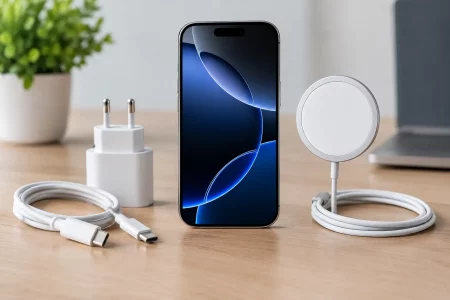
Az Apple4You üzletében iPadhez való kábelek, töltési megoldások és praktikus kiegészítők közül is választhat, ha a régi adapter már nem megbízható. Ha pedig a csatlakozó, az akkumulátor vagy a kijelző áll a gondok hátterében, érdemes bevizsgáltatni a készüléket, mielőtt egy fontos munka vagy utazás előtt mondja fel a szolgálatot.
A jó választás egyszerű: otthoni filmnézéshez az AirPlay kényelmes, rendszeres munkához és prezentációhoz a HDMI stabil, Chromecast esetén pedig az alkalmazáson belüli Cast a legjobb kiindulópont. Ha a kép mégsem jelenik meg elsőre, ne a tévé képernyőjét nézze percekig – ellenőrizze a hálózatot, a bemenetet és az adaptert, ebben a sorrendben.