









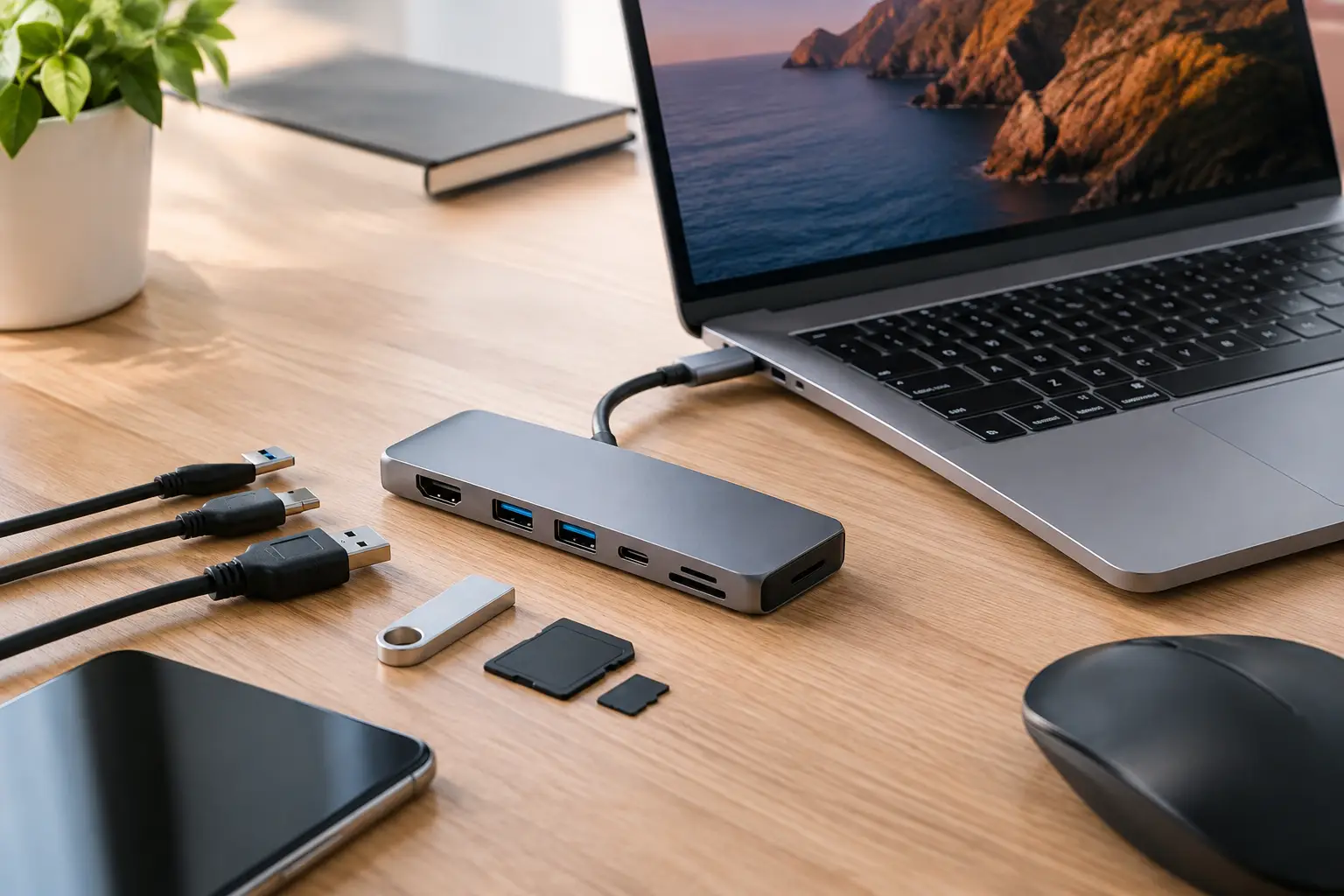
Egy rosszul megválasztott hub pontosan akkor tudja megállítani a munkát, amikor a legkevésbé fér bele: nem jelenik meg a külső monitor, lassan másol az SSD, vagy töltés helyett merül a MacBook. Ez a MacBook USB-C hub teszt nem csak a portok számáról szól. Azt nézzük meg, melyik csatlakozó mire való, milyen kompromisszumokkal jár, és mire figyelj vásárlás előtt, hogy a kiegészítő ne újabb hibaforrás, hanem valódi segítség legyen.
MacBook USB-C hub teszt: mitől jó egy hub?
A jó hub nem attól jó, hogy a dobozán tíz csatlakozó szerepel. Az számít, hogy a saját MacBookoddal, kijelződdel, töltőddel és napi eszközeiddel együtt stabilan működjön. Egy egyetemistának lehet, hogy elég HDMI, két USB-A és kártyaolvasó. Egy irodai vagy kreatív munkára használt MacBooknál viszont a nagy sebességű USB-C, az Ethernet, a megfelelő töltéstámogatás és a megbízható külső kijelzőkezelés sokkal fontosabb.
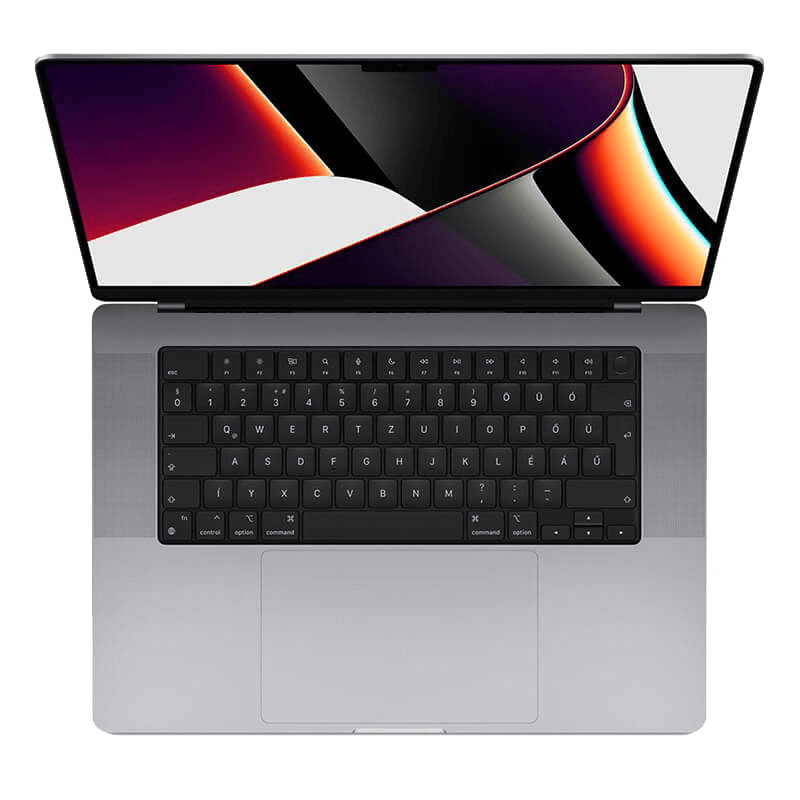
Érdemes elsőként a MacBook típusát megnézni. Az Intel processzoros, az M1, M2, M3 és újabb Apple chipes modellek eltérően kezelhetik a külső kijelzőket. A hub önmagában nem old meg olyan korlátozást, amelyet maga a MacBook chipje határoz meg. Ha például egy adott alapmodell natívan csak egy külső monitort kezel, egy két HDMI-portos hubtól még nem lesz automatikusan két független kijelződ.
A legfontosabb szabály egyszerű: ne a legtöbb portot keresd, hanem azokat, amelyeket tényleg használsz. Így kisebb, hűvösebb és hosszabb távon is kényelmesebb kiegészítő kerül az asztalodra vagy a táskádba.
Kijelzőcsatlakozás: a 4K felirat még nem elég
A HDMI a legtöbb felhasználónak kézenfekvő választás. Egy tárgyalótermi tévéhez, otthoni monitorhoz vagy projektorhoz általában ez kell. Itt azonban nem mindegy, hogy a hub 4K felbontást 30 Hz-en vagy 60 Hz-en támogat. A 4K 30 Hz dokumentumszerkesztéshez működhet, de az egérmozgás, a görgetés és a videó is érezhetően darabosabb. Munkához, fotószerkesztéshez vagy folyamatos használathoz a 4K 60 Hz az ésszerű cél.
A DisplayPort gyakran jobb választás professzionális monitoroknál, de ehhez olyan hub, dokkoló vagy adapter kell, amely valóban támogatja. A kijelző saját kábele is számít. Hiába tudná a hub a nagyobb felbontást és képfrissítést, egy régi vagy gyenge minőségű kábel visszafoghatja a rendszert.
Két monitor esetén különösen alaposan ellenőrizd a kompatibilitást. Vannak dokkolók, amelyek két fizikai kijelzőportot adnak, de Macen csak tükrözött képet biztosítanak. Más megoldások speciális szoftveres technológiával kezelnek plusz kijelzőt, ami irodai munkára megfelelő lehet, videóvágásra vagy színkritikus feladatra viszont nem feltétlenül ideális.
Amit a kijelzőnél ellenőrizz
Nézd meg a kívánt felbontást és képfrissítést, a MacBookod natív monitorkorlátját, valamint azt is, hogy HDMI-re vagy DisplayPortra van-e szükséged. Ha naponta több kijelzővel dolgozol, az apróbetűs kompatibilitási rész fontosabb, mint egy látványos termékfotó.
Töltés Power Deliveryvel: itt dől el a napi használat
A legtöbb USB-C hub rendelkezik PD, vagyis Power Delivery bemenettel. Ez azt jelenti, hogy a MacBook töltőjét a hubba csatlakoztatod, a hub pedig egyszerre tölti a gépet és működteti a többi perifériát. Kényelmes megoldás, de a teljesítményen sok múlik.
Egy 100 wattos PD bemenet nem jelenti automatikusan azt, hogy a MacBook 100 wattot kap. A hub saját működése is fogyaszt valamennyit, ezért gyakori például a 100 watt bemenet és 85-90 watt körüli továbbadott teljesítmény. Ez egy MacBook Airhez bőven elegendő, de egy nagyobb teljesítményű MacBook Pro esetén terhelés alatt előfordulhat lassabb töltés.
A töltőadaptert se hagyd ki a számításból. Egy gyenge, régi telefonos adapter nem fogja megfelelően ellátni a MacBookot, főleg akkor, ha közben külső SSD, monitor és Ethernet is a hubon keresztül működik. Ha a gép azt jelzi, hogy nem tölt, vagy lassan tölt, nem feltétlenül hibás a hub. Lehet kevés a töltő teljesítménye, vagy problémás a kábel.
Az ideális összeállításnál a MacBookhoz méretezett USB-C töltő, jó minőségű töltőkábel és megfelelő PD-támogatású hub dolgozik együtt. Ez az a pont, ahol nem érdemes a legolcsóbb megoldást választani.
USB-sebesség: pendrive-hoz más kell, mint munkafájlokhoz
Az USB-A port továbbra is hasznos egérhez, billentyűzethez, pendrive-hoz, nyomtatóhoz vagy régebbi kiegészítőkhöz. Ám nem mindegy, hogy USB 2.0 vagy USB 3.x sebességű csatlakozóról van szó. Egy egérnek teljesen mindegy. Egy külső SSD-n tárolt videóanyagnál viszont hatalmas különbséget jelenthet.
Az USB-C port sem automatikusan nagy sebességű adatport. Egyes hubokon a Type-C csatlakozó csak töltésre használható, máshol adatátvitelre is alkalmas, de korlátozott sebességgel. Ha rendszeresen másolsz fotókat, vágsz külső meghajtóról, vagy biztonsági mentést készítesz, keresd egyértelműen az USB 10 Gbps, USB4 vagy Thunderbolt támogatást. Ezek nem felcserélhető elnevezések, és a gyorsabb szabvány általában magasabb árat is jelent.
A gyakorlatban egy kompakt, többportos USB-C hub jó lehet napi irodai feladatokra. Nagy fájlokkal, több gyors háttértárral és több kijelzővel viszont a dokkoló vagy Thunderbolt alapú megoldás lehet a biztosabb választás. Drágább, de nem kell percekig várnod egy több tíz gigabájtos másolásra.
Kártyaolvasó és Ethernet: akkor értékes, ha valóban használod
Fotózóknak és videósoknak az SD- vagy microSD-kártyaolvasó kényelmes, mert nem kell külön adaptert vinni. Itt is fontos a sebesség: a régebbi UHS-I olvasó elvégzi a feladatot, de nagy mennyiségű RAW-fotó vagy 4K videó átmásolásánál már érezhető a lassulás. Ha rendszeresen dolgozol memóriakártyáról, a gyorsabb olvasó hamar visszaadja az árát időben.
Az Ethernet elsőre kevésbé látványos funkció, mégis az egyik leghasznosabb. Gyenge Wi-Fi, zsúfolt iroda, nagy feltöltések vagy stabil videóhívások esetén a vezetékes hálózat sokkal kiszámíthatóbb. Az alap gigabites Ethernet a legtöbb otthoni és irodai hálózathoz elég. Csak akkor keress 2,5 gigabites megoldást, ha a hálózatod többi eleme is támogatja.
Hőtermelés, kábel és fizikai kialakítás
A hubok melegednek, különösen akkor, ha egyszerre töltenek, külső monitort hajtanak és SSD-t kezelnek. A kellemesen langyos burkolat normális. A túlforrósodás, az időszakosan megszakadó kijelzőjel vagy az eltűnő meghajtó már figyelmeztető jel. Az alumínium ház általában jobban vezeti el a hőt, de önmagában nem garancia a stabil működésre.
A rövid, fix kábel kényelmes utazáshoz, viszont ha megsérül, sokszor az egész hub cserére szorul. Az asztali dokkolóknál a cserélhető USB-C vagy Thunderbolt kábel rugalmasabb megoldás. Figyelj arra is, hogyan helyezkedik el a hub a MacBook mellett. Egy oldalra csatlakozó, széles adapter útban lehet, ha több eszközt dugsz rá vagy hordozod a gépet.
A laza USB-C csatlakozás sem normális. Ha a kábel mozgatására megszakad a töltés vagy villan a külső kijelző, először próbáld ki másik kábellel és másik porttal. Ha a MacBook saját USB-C aljzata sérült, a probléma nem hubcserével oldódik meg.
Melyik hub való neked?
Ha főleg tanulsz vagy irodai feladatokat végzel, egy HDMI-s, PD-töltéses, két-három USB-portos kompakt hub jó kiindulás. Ellenőrizd a 4K 60 Hz támogatást, ha modernebb monitorod van. Ha fényképezőgéppel dolgozol, kerüljön rá gyors SD-kártyaolvasó és nagy sebességű USB-C adatport.
Fix munkaállomáshoz, több kijelzőhöz, vezetékes hálózathoz és sok perifériához inkább asztali dokkolót érdemes választani. Nagyobb helyet foglal, de a kábelek is rendezettebbek lesznek, és nem kell minden érkezéskor öt külön eszközt csatlakoztatnod. Utazáshoz viszont a kisebb hub praktikusabb, még akkor is, ha kevesebb funkciót ad.
Az Apple4You üzletében személyesen is érdemes a MacBook típusával együtt rákérdezni a kompatibilis megoldásra. Egy rövid egyeztetés sok felesleges körtől megóvhat, különösen többmonitoros használat vagy töltési bizonytalanság esetén.
Vásárlás előtt ne csak azt kérdezd, hány port van a hubon. Inkább gondold végig a holnapi munkanapodat: milyen kijelzőt kötsz rá, töltesz-e közben, használsz-e gyors SSD-t, és viszed-e magaddal a gépet. Ha erre megvan a válasz, sokkal könnyebb olyan USB-C hubot választani, amely nem akadályozza, hanem gyorsítja a MacBook használatát.