
































A MacBook háza meleg, a ventilátor hangosabb, az akkumulátor gyorsabban fogy, és hirtelen belassul a gép? Jogos a kérdés: miért melegszik túl MacBook használat közben, és mikor van szó egyszerűen intenzív munkáról, illetve valódi hibáról? Nem minden melegedés probléma. Egy videóvágás, nagy felbontású külső monitor, sok megnyitott böngészőlap vagy egy friss macOS-telepítés természetesen megdolgoztatja a hardvert. Ha viszont a MacBook már könnyű feladatoknál is forró, rendszeresen lefagy vagy váratlanul kikapcsol, érdemes gyorsan utánajárni az oknak.
Nem minden felmelegedés túlmelegedés
A MacBook kompakt, vékony kialakítású számítógép. A processzor, a grafikus egység, az akkumulátor és a töltésvezérlés kis helyen dolgozik, ezért a burkolat terhelés alatt felmelegedhet. Ez különösen igaz régebbi Intel-alapú MacBookokra, amelyeknél a ventilátor is hamarabb és hallhatóbban kapcsol be.
Az Apple chipes modellek – például az M1, M2, M3 vagy újabb MacBook Air és MacBook Pro gépek – általában energiatakarékosabbak. Ettől még ezek is melegek lehetnek. A MacBook Air több modellje ventilátor nélküli, így csendben működik, de hosszú, folyamatos nagy terhelésnél a rendszer a teljesítmény visszafogásával védi magát. Ez nem feltétlen meghibásodás, hanem hővédelem.
A különbség ott kezdődik, amikor a gép nyugalmi állapotban, egyetlen böngészőablak mellett is kellemetlenül forró, a ventilátor állandóan maximumon jár, vagy a rendszer hőmérsékleti figyelmeztetést ad. Ilyenkor nem érdemes legyinteni.
Miért melegszik túl a MacBook? A leggyakoribb okok
Túl sok futó alkalmazás és háttérfolyamat
A MacBook gyakran nem attól lassul be, amit éppen a kijelzőn látsz. Előfordulhat, hogy a háttérben egy felhőszinkronizálás, fotófeldolgozás, biztonsági mentés, indexelés vagy hibásan működő alkalmazás használja folyamatosan a processzort.
Ez gyakori rendszerfrissítés után is. A macOS ilyenkor újraindexelhet fájlokat és fotókat, ezért néhány órán vagy akár egy napon át melegebb lehet a gép. Ha a jelenség később sem múlik el, nyisd meg az Aktivitásfigyelőt, és nézd meg, melyik folyamat használ feltűnően sok CPU-t vagy memóriát. Egy elakadt böngészőlap, videóhívás vagy nem frissített program meglepően sok hőt termelhet.
Szellőzés hiánya és por a hűtésben
A MacBookot ágyon, kanapén, takarón vagy ölben használni kényelmes, de ezek a felületek akadályozhatják a levegő áramlását. A gép alja és a zsanér környéke így nem tud megfelelően hűlni. A kemény, sík asztal sokszor már önmagában érezhető különbséget jelent.
Régebbi, ventilátoros MacBookoknál a por is komoly tényező. A ventilátor és a hűtőbordák idővel eltömődhetnek, így a rendszer hiába próbál hűteni, a meleg levegő nem tud hatékonyan távozni. Ez különösen gyakori olyan gépeknél, amelyek több éven át napi munkagépnek számítottak, vagy porosabb környezetben működtek.
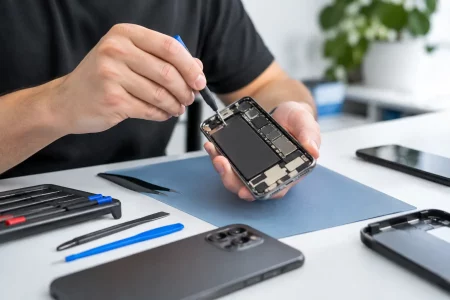
A külső nyílások porszívózása nem mindig megoldás, ráadásul nem megfelelő módszerrel kárt is lehet okozni. A belső tisztítást és az állapotfelmérést érdemes szakemberre bízni.
Akkumulátor- vagy töltési probléma
A melegedés nem csak a processzortól eredhet. Az elhasználódott, sérült vagy hibás akkumulátor töltés közben melegedhet, és a töltőcsatlakozó környéke is szokatlanul forró lehet. A gyenge minőségű, nem megfelelő teljesítményű adapterek és kábelek szintén okozhatnak töltési anomáliát.
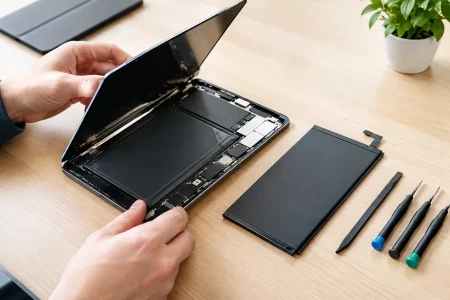
Figyelmeztető jel, ha a MacBook töltőn sokkal forróbb, mint akkumulátorról, ha az üzemidő hirtelen lerövidül, vagy ha a ház, illetve a trackpad környékén enyhe felpúposodást tapasztalsz. Utóbbi esetben ne használd tovább a készüléket, és ne próbáld nyomással visszahelyezni a burkolatot. Az akkumulátor állapotát mielőbb ellenőriztetni kell.
Nagy terhelés: játék, videóvágás, külső kijelző
A 4K-videó exportálása, a Photoshop nagy fájljai, a 3D-s munka, a játékok, valamint a több külső kijelző mind komoly erőforrást igényelnek. Ilyenkor normális, ha a MacBook melegszik, különösen töltés közben. A lényeg az, hogy a rendszer képes legyen a hőt kezelni: a ventilátor felpöröghet, a ház meleg lehet, de a gépnek nem szabad indokolatlanul lefagynia vagy leállnia.
Intel MacBookoknál egy nagy felbontású külső monitor gyakran jelentősen emeli a hőmérsékletet, mert a dedikált grafika folyamatosan dolgozik. Apple Silicon modelleknél ez általában kedvezőbb, de a munkaterhelés és a környezeti hőmérséklet itt is számít.
Forró környezet és közvetlen napsütés
Nyári autóban, ablak mellett, teraszon vagy légkondicionálás nélküli irodában a MacBooknak eleve magasabb hőmérsékletről kell indulnia. A rendszer ilyenkor hamarabb korlátozza a teljesítményt. A közvetlen napfény nemcsak a kijelzőnek kellemetlen, hanem a készülék belső hőterhelését is gyorsan növeli.
Amit otthon is megtehetsz biztonságosan
Első lépésként tedd a gépet kemény, sík felületre, majd zárd be azokat az alkalmazásokat és böngészőlapokat, amelyekre nincs szükséged. Indítsd újra a MacBookot, különösen akkor, ha napok óta csak altatva volt. Egy újraindítás sok elakadt háttérfolyamatot megszüntet.
Ellenőrizd azt is, hogy a macOS és a fontos alkalmazások naprakészek-e. Egy régi, rosszul optimalizált program képes indokolatlan processzorhasználatot okozni. Ha frissítés után kezdődött a melegedés, adj a rendszernek némi időt az indexelésre, de a tartós problémát ne tekintsd normálisnak.
Töltéshez megfelelő teljesítményű, megbízható adaptert és jó állapotú kábelt használj. A MacBookhoz adott vagy azzal kompatibilis töltő nem luxus, hanem az akkumulátor és a stabil működés egyik alapfeltétele. Ha sokat dolgozol nagy terheléssel, egy jó laptopállvány is segíthet abban, hogy a gép alatt szabadabban járjon a levegő.
Mikor kell szervizhez fordulni?
A rendszeres, rövid idejű felmelegedés önmagában nem vészjelzés. Szervizvizsgálatot viszont érdemes kérni, ha a MacBook terhelés nélkül is forró, a ventilátor folyamatosan nagyon hangos, a gép teljesítménye látványosan visszaesik, váratlanul újraindul vagy kikapcsol. Ugyanez igaz akkor, ha égésszagot, szokatlan zajt, töltési hibát, akadozó trackpadet vagy felnyíló alsó burkolatot észlelsz.
A hőprobléma mögött lehet egyszerű szoftveres túlterhelés, de állhat a háttérben elkoszolódott hűtés, ventilátorhiba, akkumulátorprobléma, sérült töltőáramkör vagy korábbi beázás nyoma is. Ezeket ránézésre nem lehet biztosan elkülöníteni. A találgatás helyett célzott bevizsgálás kell, főleg akkor, ha a MacBook a munkádhoz, egyetemi feladataidhoz vagy vállalkozásod napi működéséhez szükséges.
Az Apple4You csapatánál a MacBook állapotfelmérése során nemcsak azt nézik meg, hogy mennyire meleg a ház, hanem a hűtés, az akkumulátor, a töltés és a rendszer terhelésének lehetséges okait is. Ha Debrecenbe nem tudsz személyesen eljutni, az országos háztól házig szervizfutár kényelmes megoldás lehet.
Egy gyors döntési szabály
Ha a MacBook csak videóvágás, játék vagy sokórás külső kijelzős munka alatt meleg, de utána visszahűl és stabilan működik, valószínűleg a terhelés természetes következményét látod. Ha azonban könnyű használat mellett is forró, zajos és lassú, vagy a töltés környékén jelentkezik a hő, ne várd meg, amíg egy kisebb hiba nagyobb javítássá válik. A gyors ellenőrzés gyakran időt, adatot és komolyabb költséget is megspórol.