







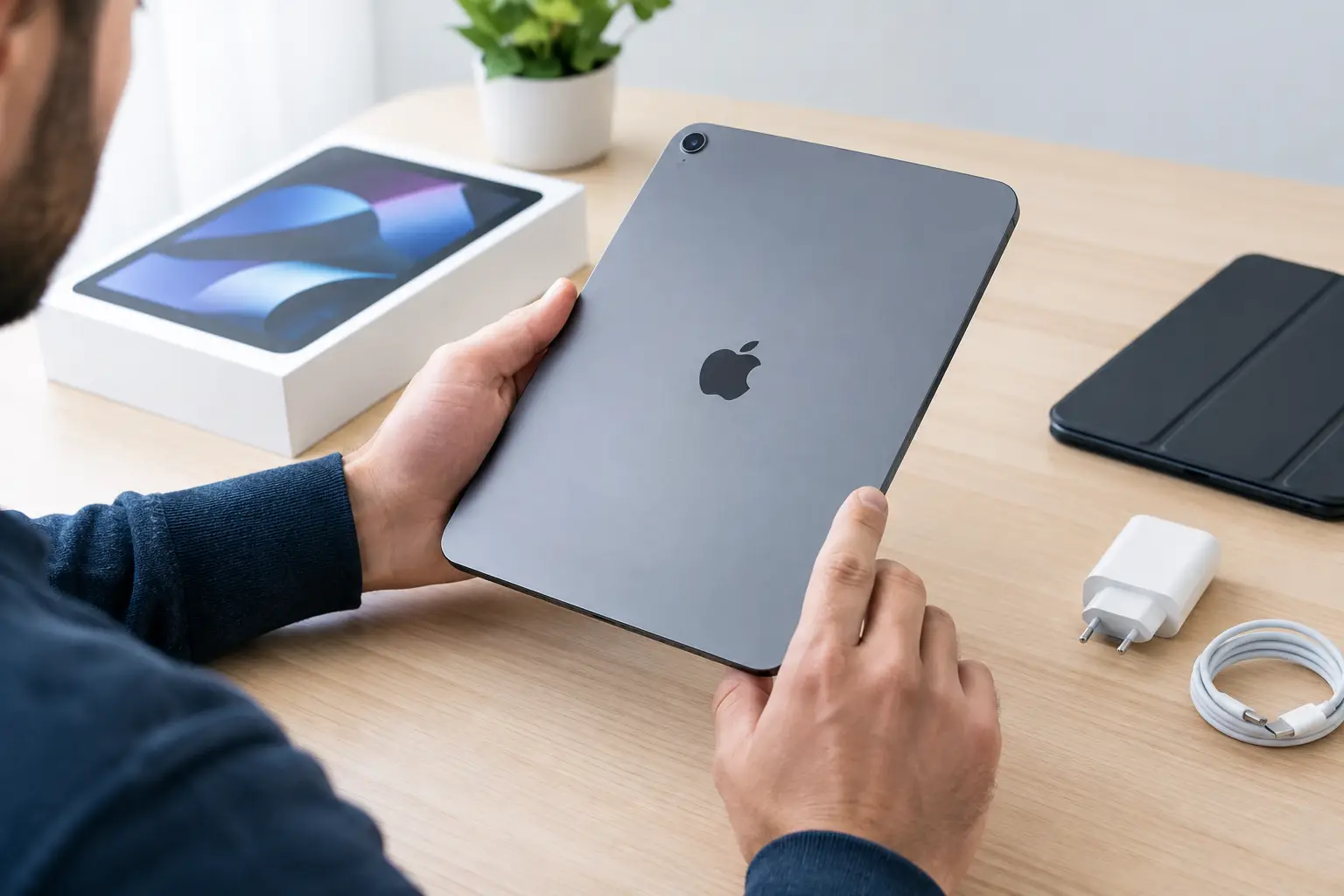
Egy jó áron hirdetett iPad lehet remek vétel – vagy egy drága javítás előszobája. A használt iPad ellenőrzése nem merül ki abban, hogy bekapcsol-e a kijelző. Pár perc alatt kiderülhet, hogy a tablet valóban használható-e, nincs-e rajta Aktiválási zár, hibás-e a töltőcsatlakozó, és a hirdetésben szereplő tárhelyet, modellt kapod-e kézhez.
Használt készüléket lehetőleg személyesen, feltöltött állapotban nézz meg. Ha erre nincs lehetőség, kérj részletes, friss videót és minden fontos adatról képernyőképet. A gyanúsan olcsó iPadnél nem az alku a kérdés, hanem az, hogy mi hiányzik a történetből.
Használt iPad ellenőrzése: ezzel kezdd
Először nyisd meg a Beállítások > Általános > Információk menüt. Itt ellenőrizheted a modell nevét, a tárhelyet, a sorozatszámot, az iPadOS-verziót, valamint mobilnetes modellnél az IMEI-számot. Ezeknek egyezniük kell a hirdetésben leírtakkal és – ha van – a dobozon szereplő adatokkal.
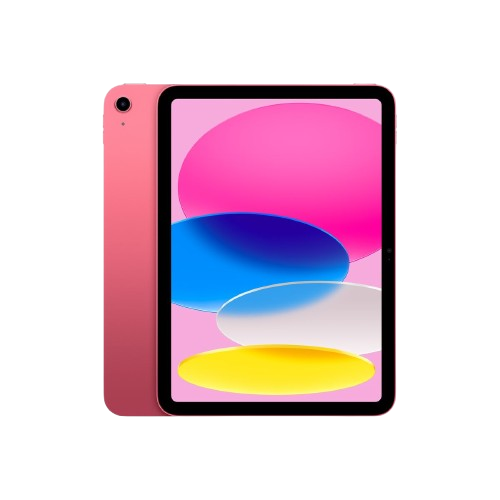
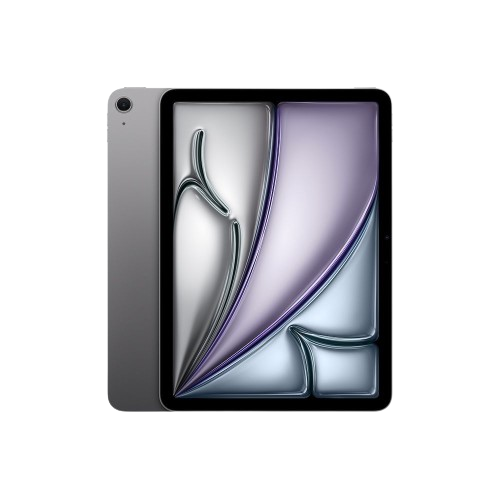
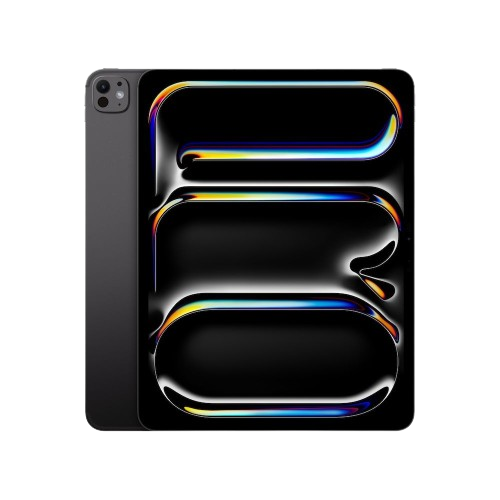
A pontos modell azért számít, mert két külsőre hasonló iPad között nagy lehet a különbség. Más teljesítményt, tárhelyet, csatlakozót, Apple Pencil-kompatibilitást és frissítési lehetőséget kapsz egy régebbi alap iPadnél, mint egy iPad Air vagy iPad Pro esetén. Ne csak azt kérdezd, hogy „hányas iPad”, hanem azt is, milyen generáció, mekkora tárhelyű, Wi-Fi-s vagy Cellular kivitelű-e.
A sorozatszámot a rendszerben és a készülékházon vagy dobozon is érdemes összevetni, ha az utóbbi rendelkezésre áll. Az eltérés önmagában nem mindig bizonyít problémát – dobozcserénél például előfordulhat -, de mindenképp kérdezz rá. A hiányos vagy bizonytalan válasz itt figyelmeztető jel.
Az Aktiválási zár legyen az első számú szűrő
A legfontosabb ellenőrzés az iCloudhoz kötődik. Ha az iPaden aktív a Lokátor, illetve a készülék az eladó Apple-fiókjához kapcsolódik, később nem tudod szabályosan aktiválni. Egy ilyen iPad akkor sem jó vétel, ha hibátlannak tűnik és kedvező az ára.
Kérd meg az eladót, hogy lépjen ki az Apple-fiókból, kapcsolja ki a Lokátort, majd törölje a készüléket: Beállítások > Általános > iPad átvitele vagy alaphelyzetbe állítása > Összes tartalom, beállítás törlése. A folyamat végén az iPad a „Helló” üdvözlőképernyőre jut.
Ekkor kezdjétek el a beállítást Wi-Fi-n. Ha a rendszer korábbi tulajdonos Apple-fiókjának e-mail-címét és jelszavát kéri, ne vedd meg. Ha az úgynevezett Távoli felügyelet képernyő jelenik meg, az arra utalhat, hogy a készülék céges vagy intézményi menedzsmenthez tartozik. Ilyenkor csak akkor menj tovább, ha az eladó hitelt érdemlően igazolja, hogy a felügyeletet az átadás előtt véglegesen eltávolítják.
Ne fogadd el azt az ígéretet, hogy „majd később kikapcsolja”. Az Aktiválási zár nem olyan hiba, amelyet egy gyors szervizelés megold. Az eladó fiókja nélkül a készülék használhatatlan maradhat.
Kijelző, érintés és ház: ne csak a repedést keresd
A kijelzőt világos és sötét háttérrel is nézd meg. A fehér felületen a sárgás foltok, árnyékok és egyenetlen háttérvilágítás látszanak jobban, fekete képen pedig a bevilágítás vagy a világító pixel. Egyetlen apró karc még lehet vállalható kompromisszum, de a kijelző szélén lévő repedés később továbbfuthat.
Az érintést egyszerűen lehet tesztelni: nyiss meg egy rajzoló vagy jegyzetelő alkalmazást, és húzz folyamatos vonalakat a teljes panelen. Ha egy szakaszon megszakad a vonal, nem reagál az érintés vagy magától kattint a kijelző, a digitizer hibás lehet. Ez különösen kellemetlen, mert az iPad használatának alapja maga az érintőfelület.
Ellenőrizd a fényerőt is maximumon és alacsony értéken. Nézd meg, működik-e az automatikus fényerő, a képernyő forgatása, valamint a True Tone, ha az adott modell támogatja. A hiányzó True Tone utalhat korábbi kijelzőcserére, de nem bizonyítja egyértelműen, hogy rossz minőségű a panel. Itt a kép minősége, az érintés pontossága és az eladó korrekt tájékoztatása együtt számít.
Fordítsd meg az iPadet, és nézd meg a házat oldalról is. A sarkokon lévő horpadás, a görbült alumíniumház vagy a kijelzőtől elemelkedő keret korábbi esésre utalhat. Ha az iPad nem fekszik stabilan egy sík asztalon, vagy a kijelző enyhén felnyomódik, akkumulátor-duzzadás is szóba jöhet. Ilyen készüléket ne használj tovább, hanem vizsgáltasd meg.
Akkumulátor és töltés: itt dől el a napi használhatóság
Az iPadek akkumulátora általában hosszabb ideig szolgál jól, mint egy telefoné, de a kapacitás ezeknél is csökken. Egy régebbi készüléknél nem reális az újkori üzemidőt várni. Az viszont nem elfogadható, ha a töltöttség néhány perc alatt nagyot esik, az iPad váratlanul kikapcsol, vagy töltés közben forrósodik.
Egyes újabb modelleken és szoftververziókon az akkumulátor állapota közvetlenül megjelenhet a Beállításokban. Ha ez nem látható, a rövid helyszíni teszt mellett egy szakszervizes diagnosztika ad biztosabb képet. Az akkumulátor állapotát nem érdemes csak egy külső alkalmazás százalékos értéke alapján megítélni.
Vigyél megfelelő kábelt és töltőfejet, vagy kérd meg az eladót, hogy adjon hozzá működő tartozékot. Csatlakoztatás után figyeld, stabilan megjelenik-e a töltésjelzés. Óvatosan mozgasd meg a kábelt: ha a töltés megszakad, a csatlakozó szennyezett vagy sérült lehet. USB-C-s iPadnél adatkapcsolatot is érdemes kipróbálni, például egy számítógéphez csatlakoztatva.
Kamera, hangszóró, gombok és azonosítás
Egy-egy gyors teszttel sok későbbi bosszúság elkerülhető. Indíts videót a hangszórók ellenőrzéséhez, majd készíts felvételt az előlapi és hátlapi kamerával. Hallgasd vissza a videót, így a mikrofon is kiderül. A recsegő hangszóró, a homályos kamera vagy a néma mikrofon nem feltétlenül teszi használhatatlanná az iPadet, de javítási költséget jelent, amelynek az árban is látszania kell.
Próbáld ki a bekapcsológombot, a hangerőszabályzókat és – régebbi modelleknél – a Home gombot. Touch ID-s iPadnél kérd meg az eladót, hogy az átadás előtt törölje a korábbi ujjlenyomatokat, majd állíts be egy sajátot. Face ID-s iPadnél a beállítási folyamat megmutatja, hogy működik-e az arcfelismerés.
Mobilnetes készüléknél az IMEI-szám különösen lényeges. Nézd meg, hogy az iPad felismeri-e a SIM-kártyát vagy az eSIM-et, és tisztázd, hogy nincs-e szolgáltatói tiltás alatt. Wi-Fi-s modellnél csatlakozz hálózathoz, nyiss meg néhány oldalt vagy alkalmazást, és figyeld, nem dobja-e el a kapcsolatot.
Tartozékok, javítások és reális ár
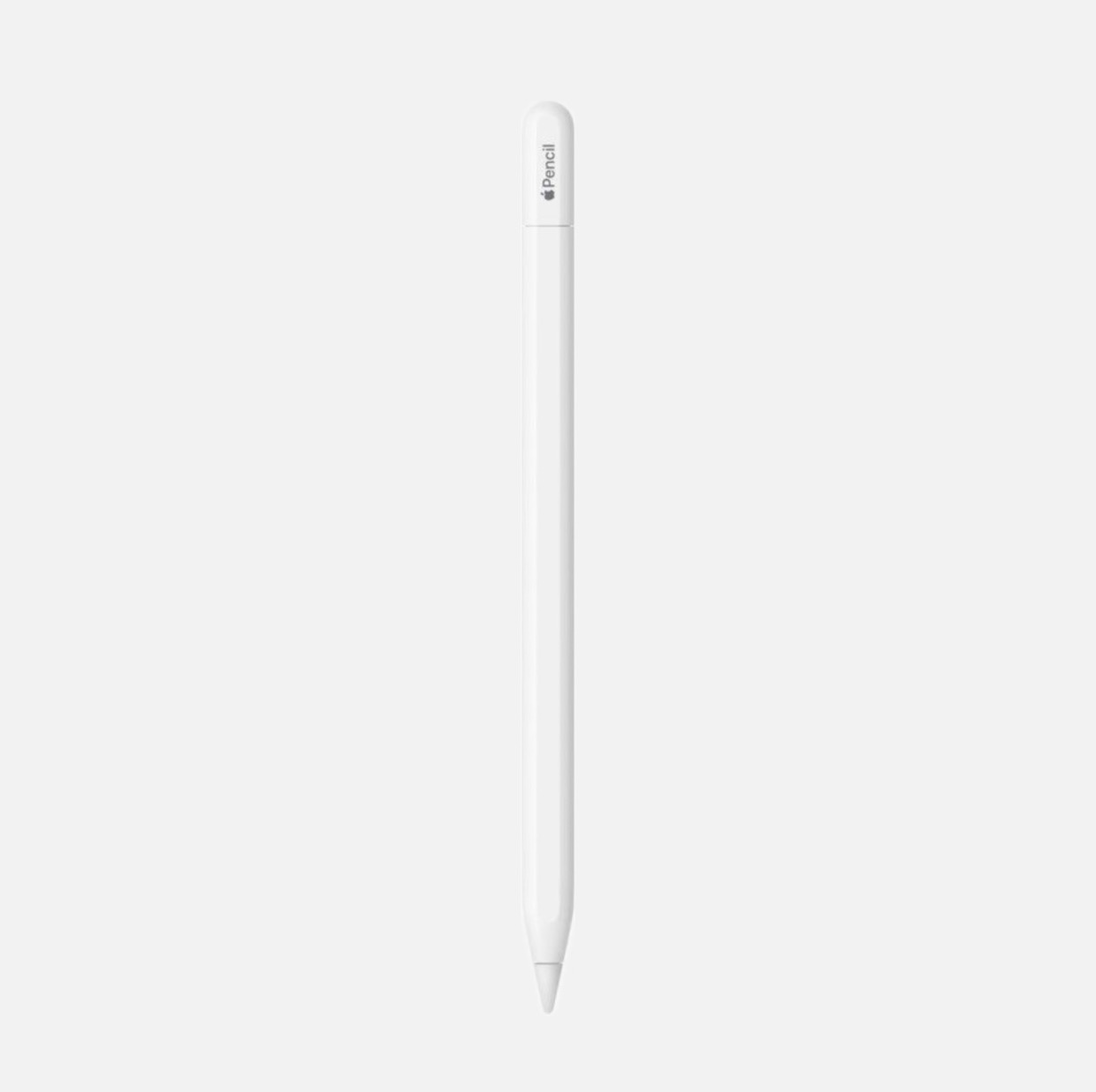
A doboz, a kábel és a töltő jó kiegészítő, de nem ezek döntik el, jó-e a vétel. Sokkal fontosabb a tiszta előélet, a működő hardver és az Aktiválási zár hiánya. Ha Apple Pencilt is kapsz, azt is párosítsd az iPaddel, próbáld ki a töltését és a rajzolást. Nem minden Pencil kompatibilis minden iPaddel.
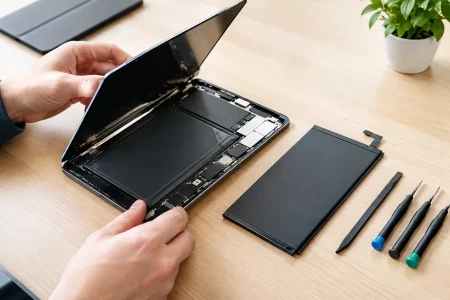
Kérdezz rá nyíltan a korábbi javításokra. Egy szakszerű kijelző- vagy akkumulátorcsere nem kizáró ok, sőt egy jól dokumentált javítás bizalomgerjesztőbb lehet, mint a ködös történetű „hibátlan” készülék. Viszont a gyenge minőségű kijelző okozhat pontatlan érintést, fakó képet vagy gyorsabb merülést. A javítás számlája, a beépített alkatrészre adott garancia és a pontos tájékoztatás sokat ér.
Az árat mindig a konfigurációhoz mérd. A nagyobb tárhely, a Cellular kapcsolat, a jobb állapot, a fiatalabb akkumulátor és a garancia valódi érték. Egy olcsó, 32 GB-os régi modell viszont hamar szűk lehet, ha jegyzetelnél, fotókat tárolnál, játékokat használnál vagy munkára vennéd. A legjobb ár nem feltétlenül a legalacsonyabb ár, hanem az, ahol pontosan tudod, mit kapsz.
Ha nem akarsz egyedül kockáztatni
Ha bizonytalan vagy a kijelző, az akkumulátor vagy egy korábbi javítás miatt, kérj szakértői átvizsgálást még a vásárlás előtt. Az Apple4You-nál egy Apple készülék műszaki állapotának ellenőrzése abban segít, hogy ne érzésből, hanem valós állapot alapján dönts. Használt iPadnél a pár perces ellenőrzés gyakran többet ér, mint az utólagos magyarázkodás.
Vásárláskor ne kapkodj akkor sem, ha az eladó azt mondja, már többen érdeklődnek. Egy tiszta előéletű, rendesen kipróbált iPad megvárja azt a vevőt, aki okosan dönt.