






Egy leejtett MacBook, egy meghibásodó SSD vagy egy véletlenül törölt mappa nem szokott előre szólni. A MacBook biztonsági mentés beállítása ezért nem halogatható feladat, főleg ha a gépeden dolgozol, vizsgára készülsz, ügyfelek anyagait kezeled vagy a teljes családi fotóarchívum ott van. Jó hír: ha egyszer jól állítod be, utána a Mac nagyrészt elvégzi helyetted a munkát.
A legpraktikusabb megoldás általában a Time Machine és az iCloud együtt. Az egyik teljes, visszaállítható mentést készít a Macedről, a másik pedig a legfontosabb fájljaidat több Apple-eszköz között is elérhetővé teszi. Nem ugyanazt tudják, ezért érdemes mindkettőt a helyén kezelni.
Mit ments, és mitől véd a biztonsági mentés?
A teljes Mac-mentés nem csak a Dokumentumok mappáról szól. Egy megfelelő Time Machine-mentésben ott lehetnek a felhasználói fájlok, fotók, alkalmazások, rendszerbeállítások, levelek és sok esetben a korábbi fájlverziók is. Ha új MacBookra váltasz, vagy a régi gépet javítás után újra kell telepíteni, ezzel sokkal gyorsabban visszakapod a megszokott munkakörnyezetedet.
A mentés három gyakori helyzetben menthet meg órák vagy napok munkájától: ha a Mac nem indul el, ha egy fontos fájlt felülírsz vagy törölsz, illetve ha a készülék elveszik vagy ellopják. Az iCloud-szinkron önmagában nem minden esetben elég. Ha például egy fájlt törölsz, a törlés a többi szinkronizált eszközön is megjelenhet. A Time Machine ezzel szemben régebbi állapotokhoz is vissza tud nyúlni.
MacBook biztonsági mentés beállítása Time Machine-nel
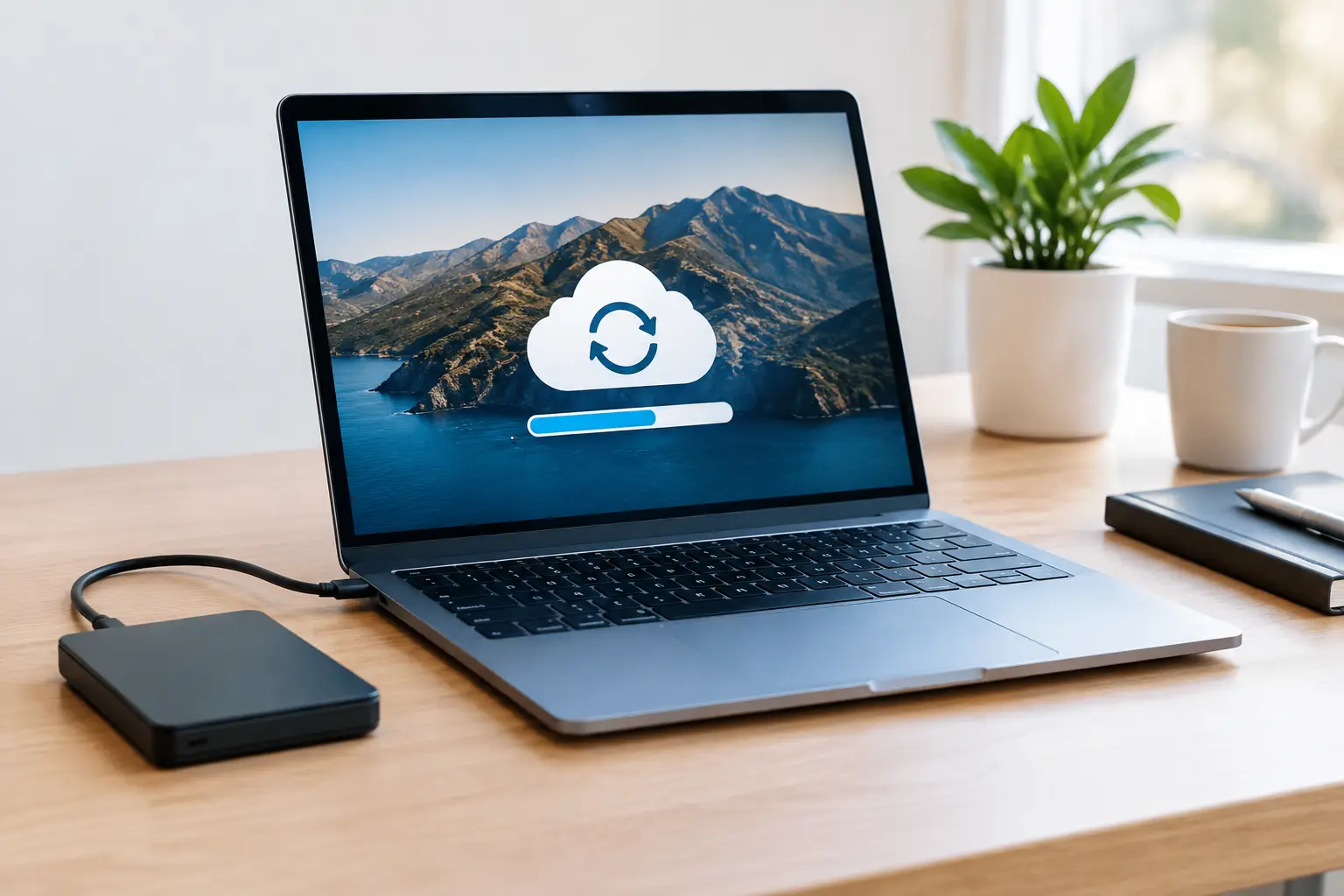
A Time Machine a macOS beépített mentési rendszere. Nem kell hozzá külön programot telepíteni, csak egy megbízható külső meghajtó kell. A legegyszerűbb választás egy USB-C-s külső SSD vagy merevlemez. Az SSD gyorsabb, halkabb és utazáshoz is jobb társ, a hagyományos merevlemez viszont ugyanakkora összegért több tárhelyet adhat.
A kapacitásnál jó ökölszabály, hogy a mentőmeghajtó legalább kétszer akkora legyen, mint a MacBook belső tárhelye. Egy 512 GB-os Machez tehát 1 TB már kényelmes kiindulás. Ha sok videót, RAW fotót vagy nagy kreatív projektet tárolsz, érdemes 2 TB-ban gondolkodni. A Time Machine több korábbi mentést is őriz, és amikor betelik a meghajtó, a legrégebbi mentések helyére ír újakat.
A beállítás menete
Csatlakoztasd a külső meghajtót a MacBookhoz. Sok esetben a rendszer azonnal felajánlja, hogy használd Time Machine-mentéshez. Ha ez nem jelenik meg, nyisd meg az Apple menüt, lépj a Rendszerbeállításokba, majd keresd meg az Általános menün belül a Time Machine lehetőséget.
Válaszd a Mentési lemez hozzáadása opciót, jelöld ki a külső meghajtót, és erősítsd meg a választást. Ha a Mac felajánlja a lemez törlését vagy formázását, csak akkor fogadd el, ha biztos vagy benne, hogy nincs rajta fontos adat. Egy kizárólag mentésre használt meghajtónál ez teljesen rendben van.
Kapcsold be az automatikus mentést. A Mac ezután rendszeresen készít mentéseket, amikor a meghajtó csatlakoztatva van. Az első mentés a fájlmennyiségtől függően hosszabb lehet, a későbbiek már csak a változásokat rögzítik. Ezért érdemes az első mentést olyan időpontra hagyni, amikor a gépet néhány órán át nem kell intenzíven használnod.
Ha laptopként viszed magaddal a MacBookot, alakíts ki egyszerű rutint: munka végén, hetente néhány alkalommal csatlakoztasd a mentőmeghajtót. Az asztali gépnél akár állandóan is rajta maradhat. A legjobb mentés az, amelyik valóban elkészül, nem az, amelyik egy fiókban vár a megfelelő pillanatra.
Mit ne tegyél a Time Machine lemezére?
A biztonsági mentéshez külön meghajtó a tiszta megoldás. Ha ugyanarra a lemezre pakolod a munkafájlokat, filmeket és a Time Machine-adatokat is, könnyen kifuthatsz a helyből, vagy véletlenül törölhetsz valamit. Különösen fontos ez akkor, ha a külső meghajtó az egyetlen példánya egy projektnek. A mentés nem helyettesíti az eredeti fájlokat, és az eredeti fájlok sem helyettesítik a mentést.
iCloud Drive: hasznos kiegészítés, nem teljes Mac-mentés
Az iCloud Drive akkor erős, ha több Apple-készüléket használsz. Egyetemen iPaden jegyzetelsz, a MacBookon szerkesztesz, iPhone-ról pedig gyorsan elküldesz egy dokumentumot? Az iCloud Drive ilyenkor kényelmesen szinkronban tartja a fájlokat.
A beállításához menj a Rendszerbeállításokban az Apple-fiókodhoz, nyisd meg az iCloud menüt, majd kapcsold be az iCloud Drive-ot. Itt azt is kiválaszthatod, hogy az Asztal és Dokumentumok mappa tartalma kerüljön-e az iCloudba. Ez sok felhasználónak praktikus, de csak akkor érdemes bekapcsolni, ha van elegendő iCloud-tárhelyed és érted, hogy ezek a fájlok a többi bejelentkezett Apple-eszközödön is megjelennek.
A Fotók esetében külön döntést kell hoznod. Az iCloud Fotók szinkronizálja a fotókönyvtáradat, de nagy gyűjteménynél gyorsan elfogyhat a tárhely. Ha fotózol vagy videózol, és sok anyagot tárolsz a Macen, a Time Machine-mentés továbbra is erősen ajánlott. Az iCloud elsősorban szinkron, a Time Machine pedig visszaállítási tartalék.
A 3-2-1 elv: amikor tényleg számítanak az adatok
Vállalkozói dokumentumoknál, diplomamunkánál, zenei projekteknél vagy pótolhatatlan családi fotóknál érdemes a 3-2-1 elvet követni. Ez azt jelenti, hogy legyen három példányod az adatokról, két különböző tárolón, és legalább egy példány más helyszínen.
Egy működő, hétköznapi felállás lehet az eredeti fájl a MacBookon, egy Time Machine-mentés a külső SSD-n, valamint az igazán fontos dokumentumok és fotók iCloudban. Nem minden adat igényel azonos védelmet. Egy letölthető sorozatfájlt könnyű újra beszerezni, egy többhetes ügyfélmunka vagy gyermekkori fotó viszont nem pótolható ilyen egyszerűen.
Ha a Time Machine-meghajtó állandóan a MacBook táskájában van, lopás vagy beázás esetén együtt tűnhet el a két eszköz. Ilyenkor különösen sokat ér az iCloud vagy egy másik, otthon tárolt mentőlemez. Attól függően válassz, mennyire kritikusak az adataid, és mennyit utazol a géppel.
Ellenőrizd, hogy a mentés valóban használható-e
A zöld pipa és az utolsó mentés dátuma jó jel, de évente egyszer érdemes próbaként visszaállítani egy kevésbé fontos fájlt. Nyisd meg azt a mappát, ahol a fájl eredetileg volt, indítsd el a Time Machine-t, válassz egy korábbi időpontot, majd állítsd vissza egy külön helyre. Így nem éles helyzetben derül ki, hogy minden rendben működik.
Nézd meg időnként a külső meghajtó állapotát is. Ha a Mac hibaüzenetet küld, a mentés megszakad, vagy a lemez furcsán lassú, ne várj vele. Egy meghajtó sem örökéletű. A fontos mentőlemezt néhány évente érdemes cserélni, különösen intenzív használat mellett.
A FileVault bekapcsolása szintén jó döntés lehet, ha a MacBookot hordozod. Ez titkosítja a belső tárhelyet, így elvesztés esetén nehezebb hozzáférni az adataidhoz. A mentőmeghajtó titkosítását is kapcsold be, amikor a rendszer felajánlja, és a jelszót biztonságos helyen őrizd. Ha ezt elfelejted, a mentéshez való hozzáférés is elveszhet.
Ha új MacBookra költözöl vagy javításra adod le
Új gépre váltáskor a Migration Assistant segítségével Time Machine-mentésből költöztetheted át a felhasználói fiókodat, alkalmazásaidat és beállításaidat. Ez jelentősen lerövidíti az új Mac beüzemelését. Nem kell mindent kézzel újrakeresni és újra beállítani.
Szerviz előtt mindig készíts friss mentést, még akkor is, ha a hiba elsőre csak akkumulátor- vagy kijelzőproblémának tűnik. Egy körültekintő javításnál is előfordulhat, hogy a rendszer helyreállítása vagy az alkatrészhiba miatt szükség lesz az adatok visszatöltésére. Az Apple4You-nál a gyors szerviz mellé is ezt javasoljuk: a leadás előtt legyen nálad naprakész mentés, így nyugodtabban dönthetsz bármilyen javításról.
Ne akkor kezdd el összerakni a mentési rendszert, amikor a MacBook már nem indul el. Csatlakoztass egy megfelelő külső meghajtót még ma, indítsd el az első Time Machine-mentést, és hagyd, hogy a következő váratlan hiba csak kellemetlenség legyen, ne adatvesztés.