








Eltört a kijelző, gyorsan merül az akkumulátor, vagy már kiválasztottad az új iPhone-odat? Az iPhone adatmentés ilyenkor nem egy későbbre halasztható feladat. A készülékeden lehetnek a családi fotók, banki belépések, munkahelyi alkalmazások, üzenetek és kétlépcsős azonosító kódok is. Egy jól elkészített mentésből percek alatt újra használható telefon lesz. Mentés nélkül viszont egy egyszerű készülékcsere vagy javítás is kellemetlen adatvesztéssé válhat.
Mikor kell azonnal iPhone adatmentést készíteni?
A legjobb pillanat a mentésre nem az, amikor már nem kapcsol be a telefon. Állítsd be az automatikus iCloud-mentést még akkor, amikor az iPhone hibátlanul működik, és ellenőrizd időnként, hogy valóban elkészült-e az utolsó mentés.
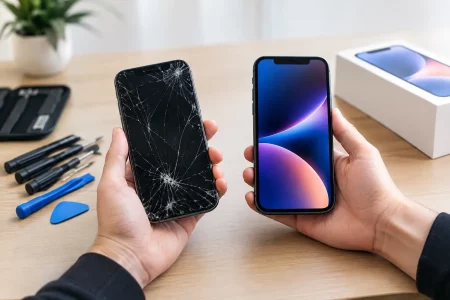
Különösen ne várj, ha az iPhone leesett, repedt a kijelző, furcsán melegszik, az akkumulátor feltűnően gyorsan merül, nem tölt stabilan, vagy rendszeresen újraindul. Ezek nem jelentik biztosan azt, hogy az adatok elvesznek, de azt igen, hogy a következő hiba már megakadályozhatja a hozzáférést.
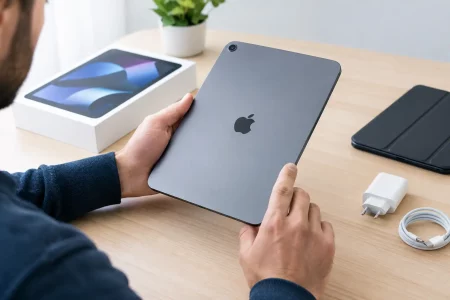
Készülékcsere előtt szintén kötelező lépés. Akkor is, ha a régi iPhone tökéletesen működik, és akkor is, ha az új készülékre az Apple gyors átköltöztetési funkciójával tervezed átvinni az adatokat. A közvetlen átvitel kényelmes, de nem helyettesíti a biztonsági mentést. Ha a folyamat közben lemerül egy készülék, megszakad a kapcsolat vagy kevés a tárhely, jó, ha van mihez visszanyúlni.
iCloud-mentés: a legegyszerűbb napi védelem
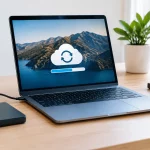
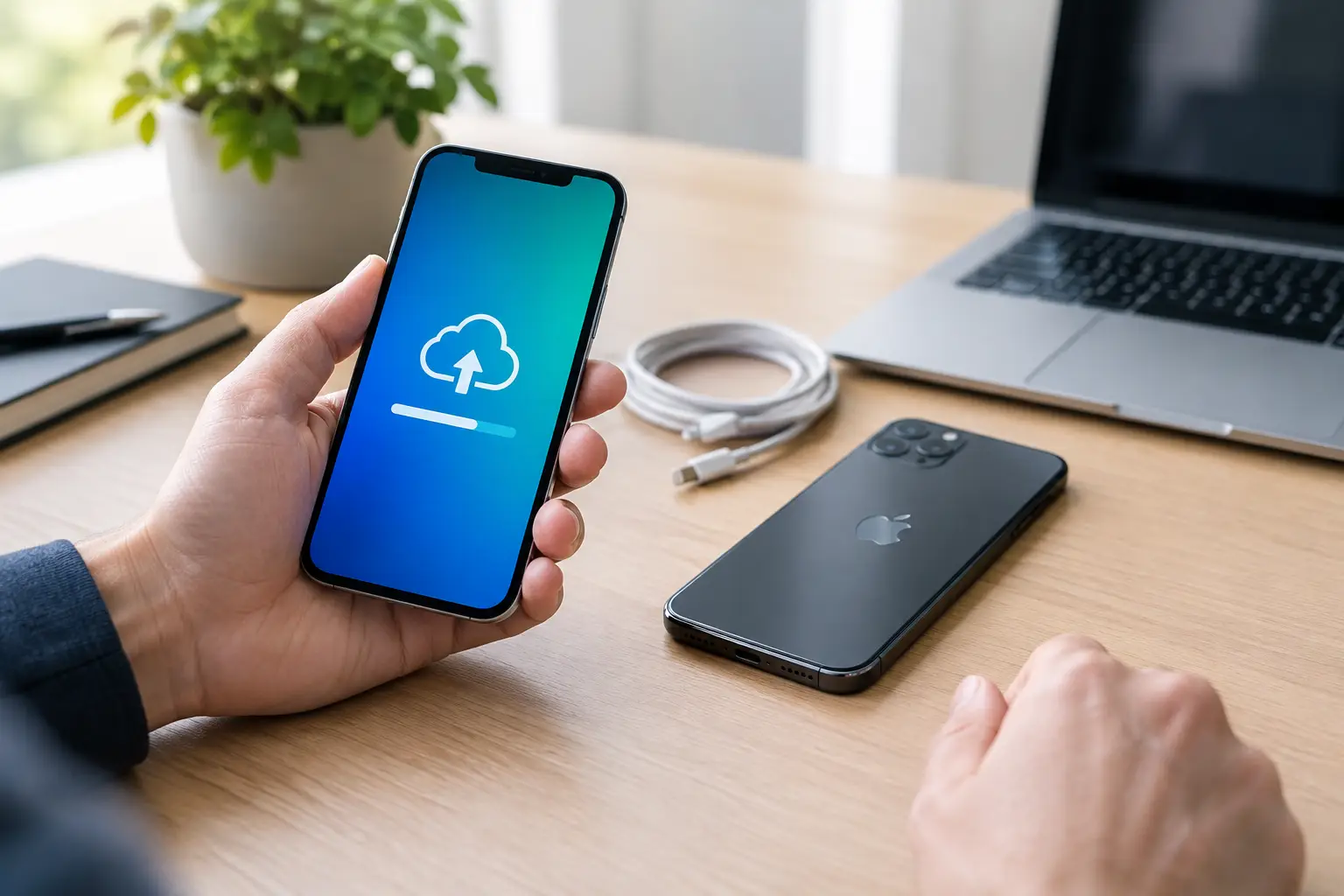
Az iCloud-mentés azoknak való, akik azt szeretnék, hogy az iPhone magától dolgozzon helyettük. Wi-Fi-kapcsolaton, töltőn és lezárt képernyő mellett a készülék rendszeresen biztonsági mentést készíthet. Új iPhone beállításakor csak be kell jelentkezned ugyanazzal az Apple-fiókkal, majd kiválasztanod a mentést.
A beállítás útvonala általában: Beállítások, felül a neved, iCloud, iCloud biztonsági mentés. Itt kapcsold be az automatikus mentést, majd készülékcsere vagy szerviz előtt válaszd a „Biztonsági mentés készítése most” lehetőséget. Várd meg, amíg a folyamat befejeződik, ne csak elindítsd.
Az ellenőrzés fontosabb, mint gondolnád. Nézd meg az utolsó sikeres mentés dátumát és időpontját. Ha ez több napos vagy hetes, a legfrissebb fotók, beszélgetések és dokumentumok még hiányozhatnak belőle. Erős Wi-Fi-re, töltőre és elegendő iCloud-tárhelyre lesz szükség.
Az ingyenes tárhely sok felhasználónál gyorsan betelik. Ilyenkor a rendszer nem készít új mentést, hiába van bekapcsolva a funkció. A tárhelyet az iCloud beállításainál lehet ellenőrizni. Dönthetsz nagyobb iCloud-csomag mellett, vagy átnézheted, mely alkalmazások adatait szükséges menteni. Fotókból és videókból jellemzően ezek foglalják a legtöbb helyet.
Amit az iCloud-mentésnél külön ellenőrizz
A Fotók alkalmazás működése megtévesztő lehet. Ha az iCloud-fotók szinkronizálása be van kapcsolva, a képek külön iCloud-szinkronnal kerülnek fel, nem feltétlenül a hagyományos biztonsági mentés részeként. Ez jó megoldás, de ellenőrizd, hogy a feltöltés elkészült-e, különösen sok új videó vagy nagyobb fotóanyag után.
Az üzenetküldő alkalmazásoknál is lehet saját mentési beállítás. A WhatsApp például külön kezelheti a csevegések mentését. Ha ezek az üzenetek fontosak, az alkalmazáson belül is indíts friss mentést. A hitelesítő alkalmazásoknál pedig nézd meg, van-e helyreállítási lehetőség vagy szinkronizáció, mert a kétlépcsős belépés nem minden esetben áll vissza automatikusan egy új telefonon.
Titkosított mentés Macen vagy Windows gépen
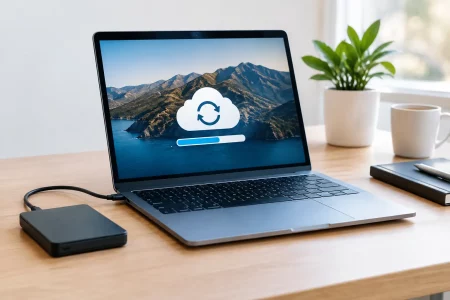
A számítógépes mentés akkor ideális, ha nagy a fotó- és videógyűjteményed, nem szeretnél további felhőtárhelyet fizetni, vagy szeretnél egy második, helyi másolatot is. Macen a Finderben, Windows gépen az Apple Devices alkalmazásban vagy bizonyos rendszereken az iTunesban érhető el a mentés.
Csatlakoztasd az iPhone-t megbízható kábellel, oldd fel a készüléket, és fogadd el a számítógép megbízhatóságára vonatkozó kérdést. A készülék adatlapján válaszd a mentést erre a számítógépre. Ha érzékeny adatokat is meg szeretnél őrizni, jelöld be a helyi biztonsági mentés titkosítását.
Ez nem csak egy extra biztonsági opció. A titkosított mentés képes megőrizni többek között a mentett jelszavakat, Wi-Fi-beállításokat, Egészség-adatokat és a híváselőzményeket is. Állíts be egy erős, de biztosan megőrzött jelszót. Ha ezt elfelejted, a mentés későbbi visszaállítása komoly akadályba ütközhet.
A mentés végén itt is ellenőrizd a dátumot. Ha a számítógép tárhelye majdnem tele van, a folyamat elakadhat. Készülékcsere előtt érdemes egy iCloud- és egy titkosított számítógépes mentést is készíteni. Ez nem túlzás: két külön helyen tárolt másolat lényegesen kisebb kockázatot jelent.
Költözés új iPhone-ra: gyors átvitel vagy mentésből visszaállítás?
Ha a régi iPhone működőképes, a Gyors kezdés funkcióval közvetlenül átmásolhatod az adatokat az új készülékre. Tedd egymás mellé a két telefont, legyenek feltöltve, csatlakozzanak Wi-Fi-re, és kövesd a képernyőn megjelenő utasításokat. A folyamat átviheti az alkalmazásokat, beállításokat, fotókat és sok személyes adatot is.
Ez a legkényelmesebb módszer, de nagy adatmennyiségnél időigényes lehet. Ne indulj el vele az üzletből két perc alatt, és ne szakítsd meg azért, mert közben másik Wi-Fi-hálózatra váltanál. A legjobb, ha a régi készülékről előtte készül friss iCloud- vagy számítógépes mentés is.
Ha a régi telefon sérült, nem marad bekapcsolva, vagy már leadtad javításra, iCloud- vagy számítógépes mentésből állíthatod vissza az új iPhone-t. Ilyenkor az alkalmazások és nagyobb médiatartalmak letöltése a beállítás után is folytatódhat. A telefon használható lesz, de a teljes tartalom megjelenéséhez idő és stabil internet kell.
Sérült iPhone esetén az idő számít
Betört kijelzőnél sokszor még működik az érintés és a kijelző képe is. Ilyenkor elsőként készíts mentést, majd csak utána intézd a javítást. Ha a kijelző fekete, de a telefon rezeg, csörög vagy számítógép felismeri, az adatmentés esélye még nem feltétlenül veszett el. Viszont a készülék feloldása és a korábbi megbízhatósági engedélyek nagy szerepet kapnak.
Ha az iPhone teljesen nem kapcsol be, nem tölt, vagy folyadék érte, ne próbáld újra és újra tölteni, szétszedni vagy kétes programokkal helyreállítani. A további próbálkozás ronthatja az állapotát. Ilyen esetben a szervizben mindig jelezd, hogy az adatok fontosak, és a javítás előtt vagy közben az adatbiztonság elsődleges szempont.
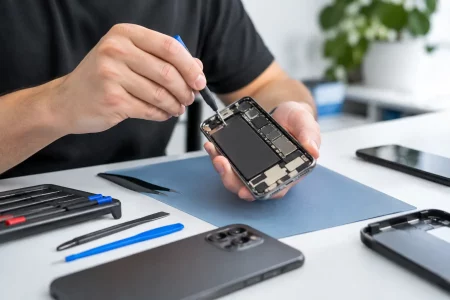
Az Apple4You gyorsszervizében a kijelző- és akkumulátorcsere több modellnél akár egy órán belül elkészülhet, de a mentést érdemes már érkezés előtt elindítani, ha a telefon még használható. Nem minden hibánál lehetséges a helyszíni adatkinyerés, ezért nincs biztosabb megoldás a rendszeres, ellenőrzött biztonsági mentésnél.
Amit ne felejts el a régi iPhone törlése előtt
Az új iPhone beállítása után ne töröld rögtön a régit. Nyisd meg a Fotókat, az Üzeneteket, a Jegyzeteket, a Fájlokat, a banki appokat és a legfontosabb munkahelyi alkalmazásokat. Ellenőrizd a névjegyeket, a naptárakat, az e-mail fiókokat és a hitelesítő kódokat is. Hívj fel valakit, küldj egy üzenetet, és próbáld ki a mobilnetet.
Csak ezután jelentkezz ki a régi készüléken az Apple-fiókból, kapcsold ki a Lokátort, majd indítsd el a teljes törlést. Ha eladásra, beszámításra vagy szervizfutárral továbbításra adod fel, ez a lépés védi a személyes adataidat. A SIM-kártyáról se feledkezz meg, eSIM esetén pedig ellenőrizd a szolgáltatói átköltöztetés menetét.
A jó iPhone adatmentés nem látványos, amikor sikerül. Pont ez a lényege: egy váratlan kijelzőtörés, akkumulátorhiba vagy készülékcsere után is ott folytathatod, ahol előtte abbahagytad.