








Egy MacBook kijelzőhiba ritkán érkezik jókor. Egyetemi beadandó előtt elsötétül a kép, munka közben villogni kezd a panel, vagy egy óvatlan mozdulat után megjelenik az első hajszálrepedés. A MacBook kijelző hibák egy része szoftveres beállítással is orvosolható, más esetekben viszont a további használat csak nagyobb kárt és magasabb javítási költséget okozhat. A tünetek alapján sokszor már otthon is meg lehet becsülni, mennyire sürgős a helyzet.
A leggyakoribb MacBook kijelző hibák
A kijelző nem csak a látható üvegfelületből áll. A MacBook fedelében található a kijelzőpanel, a háttérvilágítás, a kijelzővezérlés, több modellben kamera és érzékelők, valamint a rendkívül vékony kábelezés is. Ezért az azonosnak tűnő jelenségek mögött eltérő okok állhatnak.
Repedt üveg, fekete folt, tintafolyás
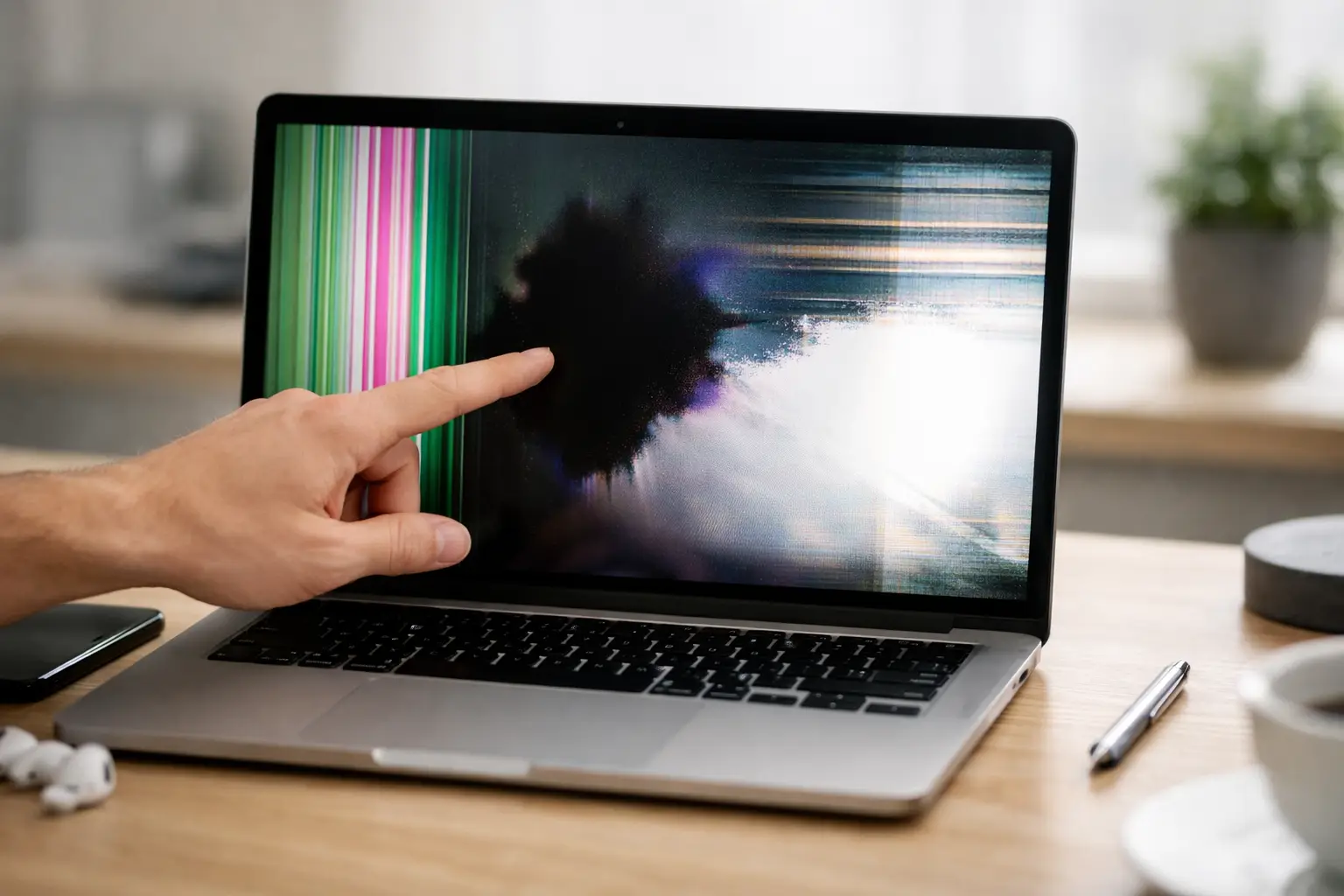
A látható repedés egyértelmű jel, de nem minden sérülés ilyen egyszerű. Előfordul, hogy a külső üveg még szinte épnek látszik, a képernyőn mégis fekete, lila vagy szivárványszínű folt jelenik meg. Ez a panel belső sérülésére utalhat. A folt gyakran idővel terjed, a környező terület pedig érinthetetlenné vagy olvashatatlanná válik.
Fontos: a MacBookot nem kell leejteni ahhoz, hogy ilyen hiba keletkezzen. Egy billentyűzeten felejtett apró tárgy, például fülhallgató, pendrive-adapter, morzsa vagy toll is elég lehet ahhoz, hogy lecsukáskor nyomás érje a panelt. A mai MacBookok kijelzője vékony, ezért a fedél és a billentyűzet közti kis távolságra érdemes különösen figyelni.
Villogó kép, vízszintes csíkok és torz színek
A villogás, a színes vagy fekete vonalak, esetleg az időszakosan széteső kép lehet panelhiba, de csatlakozási vagy vezérlési probléma is. Ha a jelenség a kijelző mozgatására, például nyitáskor és csukáskor változik, felmerülhet a kijelzőkábel hibája vagy kopása.
Nem minden csík jelent azonnali panelcserét. Egy külső kijelző próbája sokat elárul: ha azon hibátlan a kép, nagyobb eséllyel a MacBook saját kijelzőjének környezetében van a hiba. Ha a külső monitoron is megjelenik a torzulás, akkor grafikus vezérlőhöz, alaplaphoz vagy szoftverhez kapcsolódó probléma is szóba jöhet. A pontos diagnózis itt különösen sok felesleges költséget előzhet meg.
Fekete a kijelző, de a MacBook működik
Hallható az indítási hang, világít a billentyűzet, töltőre reagál a gép, mégsem látható semmi? Ilyenkor nem feltétlenül halt meg teljesen a MacBook. A fényerő beállítása, a háttérvilágítás, a panel vagy a kijelzőkapcsolat egyaránt okozhat fekete képet.
Érdemes sötétebb környezetben oldalról, közelről a kijelzőre világítani. Ha halványan kivehető a kép, de nincs rendes fényereje, a háttérvilágítás környékén lehet a gond. Ha egyáltalán nincs kép, a tesztelést és a szétszerelést már jobb szervizre bízni. A kijelzőegység sérülékeny, egy rossz mozdulat pedig könnyen újabb hibát okoz.
Foltos, árnyékos vagy beégettnek tűnő képernyő
Világos háttérnél jól látható elszíneződések, egyenetlen fényerő, világosabb szélek vagy tartósan megmaradó képelemek is zavaróak lehetnek. Ezek mögött lehet a panel természetes öregedése, erős hőhatás, korábbi nedvesség vagy fizikai nyomás is.
A pontos megítéléshez néhány egyszínű, világos és sötét háttér segíthet. Ha a folt minden alkalmazásban, indításkor és több fényerőszinten is azonos helyen látszik, az jellemzően nem rendszerbeállítási gond. Retinás kijelzőn különösen feltűnő lehet, mert a nagy felbontású, egységes képhez szokott szem gyorsan kiszúrja az eltérést.
Mikor lehet szoftveres a kijelzőhiba?
Mielőtt bárki kijelzőcserére gondolna, érdemes kizárni néhány egyszerűbb okot. Egy friss macOS-frissítés, hibásan működő alkalmazás, külső monitorhoz igazított felbontás vagy bekapcsolt kijelzőprofil is kelthet megtévesztő jelenséget.
Indítsa újra a MacBookot, ellenőrizze a fényerőt, és húzzon le minden külső eszközt – monitort, dokkolót, USB-C adaptert. Ha a hiba csak egy adott programban látszik, készítsen képernyőfotót. Amennyiben a képernyőfotón is szerepel a csík, elszíneződés vagy hibás grafika, inkább szoftveres vagy grafikus oldali jelenségről lehet szó. Ha a képernyőfotó tiszta, de a fizikai kijelzőn továbbra is ott marad a hiba, nagyobb eséllyel kijelzőproblémáról beszélünk.
A True Tone, az automatikus fényerő és az éjszakai színhőmérséklet szintén megváltoztathatja a kép érzetét. Ezek kikapcsolásával gyorsan kiderülhet, hogy valódi színhibáról vagy csak tudatos rendszerfunkcióról van-e szó. Ez azonban nem magyarázza a repedést, a fekete foltot, az erős villogást vagy a kijelző egy részének teljes kiesését.
Mit tegyen, ha sérült a MacBook kijelzője?
Elsőként mentse az adatait. Ha a beépített kijelző még részben használható, készítsen biztonsági mentést külső meghajtóra vagy felhőbe. Ha nem látszik kép, egy kompatibilis külső monitor átmenetileg segíthet hozzáférni a fájlokhoz. Nem minden modell és helyzet azonos, ezért ha a gép nem ad képet külső kijelzőn sem, ne kísérletezzen feleslegesen sok adapterrel vagy erőltetett újraindításokkal.
Másodszor, ne nyomogassa a sérült panelt, és ne csukja le erősen a fedelet. A repedés körül kialakult belső feszültség miatt egy kisebb sérülés is gyorsan nagyobb kijelzőhibává válhat. Nedvesség érte a gépet? Kapcsolja ki, húzza le a töltőről, és ne próbálja hajszárítóval vagy fűtőtesten szárítani. A hő ronthat az alkatrészek állapotán, a folyadék pedig a kijelzőn túl más egységeket is elérhetett.
Harmadszor, kérjen célzott bevizsgálást. Egy jó szerviz nem csak azt mondja, hogy „kijelzőhiba”, hanem elkülöníti a panel, a kábel, a háttérvilágítás, az alaplap és a szoftver lehetséges problémáit. Ez különösen lényeges akkor, ha a MacBook kijelzője csak bizonyos szögben hibás, vagy külső monitorral is tapasztalható rendellenesség.
Kijelzőcsere vagy javítás: mitől függ az ár és az idő?
A MacBook kijelzőjavítás költsége nem egységes. Számít a pontos modell, a kijelző mérete, az évjárat, a panel típusa, a sérülés jellege és az, hogy csak a kijelzőegység érintett-e. Egy régebbi Intel-alapú MacBook Air, egy 14 hüvelykes MacBook Pro és egy újabb, Apple chipes modell alkatrészellátása, szerkezete és javítási ideje is eltérhet.
A teljes kijelzőegység cseréje gyakran biztonságosabb és tartósabb megoldás, mint egy sérült panel részleges javítása. Cserébe költségesebb lehet. Bizonyos esetekben a hiba nem a kijelzőegységben van, így a panelcsere nem oldaná meg a problémát – ezért kell a bevizsgálás még az ajánlat előtt.
Az Apple4You csapata Debrecenben Apple készülékekre specializálódott, így MacBook-kijelzőhibánál a pontos modell és tünetek alapján gyorsan meg lehet határozni a reális javítási irányt. Ha nem tud személyesen eljutni az üzletbe, az országos háztól házig szervizfutár is praktikus megoldás lehet. A leadás előtt érdemes előre jelezni, ha a kijelző törött, villog, beázott vagy egyáltalán nem ad képet, mert ez felgyorsítja az átvételt és a diagnosztikát.
Hogyan előzhető meg a következő kijelzőhiba?
A legjobb védelem nem feltétlenül egy vastag tok, hanem néhány következetes szokás. Ne tartson semmit a billentyűzeten lecsukáskor, a MacBookot külön rekeszben szállítsa, és ne emelje fel a kijelzőjénél fogva. A fedél nyitásához használja a középső részt, ne feszítse egyik saroknál. Ez hosszú távon kíméli a zsanért és a kijelzőhöz kapcsolódó alkatrészeket is.
A kijelző tisztításánál puha mikroszálas kendő és kevés, kijelzőhöz való tisztítóanyag a jó választás. Ne fújjon folyadékot közvetlenül a panelre, és kerülje az erős, maró hatású vegyszereket. Ha gyakran hordja magával a gépet egyetemre, irodába vagy ügyfélhez, egy jól illeszkedő tok és egy külön laptoprekeszes táska valódi védelem, nem csak kiegészítő.
Ha a kijelző már villog, csíkoz, foltosodik vagy sérült, ne várja meg, amíg teljesen használhatatlanná válik. Egy időben kért bevizsgálás gyakran kevesebb kiesést, nyugodtabb adatmentést és kiszámíthatóbb javítást jelent – pontosan akkor, amikor a MacBookra a legnagyobb szüksége van.