









Leesett az iPhone, gyorsan merül, nem tölt, vagy már kinézted az új készüléket? Ilyenkor az első kérdés nem az, hogy mennyi lesz a javítás, hanem az: hogyan mentsünk iPhone adatokat úgy, hogy egyetlen fontos fotó, üzenet vagy jegyzet se maradjon a régi telefonon? A jó hír: egy teljes mentés néhány perc alatt elindítható. A kevésbé jó: ha nincs elég tárhely, gyenge a Wi-Fi vagy régen készült utoljára biztonsági mentés, könnyen jöhet kellemetlen meglepetés.
Egy iPhone ma nem csak telefon. Benne van a munkád, a banki belépésed, a családi képek, a kétlépcsős azonosítóid és gyakran a teljes kapcsolattartásod. Ezért készülékcsere, szervizbe adás vagy hibaelhárítás előtt ne csak reméld, hogy minden meglesz. Ellenőrizd is.
Hogyan mentsünk iPhone adatokat iCloudba?
A legtöbb felhasználónak az iCloud-mentés a legkényelmesebb megoldás. Nem kell hozzá számítógép, és egy új vagy visszaállított iPhone beállításakor közvetlenül letölthető róla szinte minden fontos tartalom.
Nyisd meg a Beállítások alkalmazást, felül koppints a nevedre, majd válaszd az iCloud, azon belül az iCloud biztonsági mentés menüpontot. Kapcsold be az iCloud-mentést, majd nyomd meg a Biztonsági mentés készítése most gombot. Maradjon a telefon Wi-Fi-n és lehetőleg töltőn, amíg a folyamat be nem fejeződik.
A mentés tartalmazhatja többek között az alkalmazásadataidat, készülékbeállításaidat, kezdőképernyő-elrendezésedet, üzeneteidet, híváslistádat és az Egészség alkalmazás bizonyos adatait. Az iCloudba szinkronizált tartalmak – például kontaktok, naptárak, jegyzetek és iCloud Fotók – külön is naprakészen kerülnek a fiókodba, ezért ezek nem ugyanúgy jelennek meg a mentés méretében.
Előbb ezt a két dolgot ellenőrizd
Nézd meg a Legutóbbi sikeres mentés időpontját. Ha tegnapi vagy néhány perccel ezelőtti dátumot látsz, jó úton jársz. Ha hetekkel ezelőtti mentés szerepel ott, ne add át még a készüléket, és ne töröld le.
A másik kritikus pont az iCloud-tárhely. Az ingyenes keret sokaknál hamar elfogy, különösen sok fotó, videó vagy több Apple-készülék mellett. Ilyenkor a mentés leállhat vagy el sem indul. Tárhelyet felszabadíthatsz régi, már nem használt készülékmentések törlésével, de ha sürgős a helyzet, a tárhelycsomag bővítése gyorsabb és biztonságosabb döntés lehet.
Teljes iPhone-mentés Macre vagy Windows PC-re
Ha sok adatod van, lassú az interneted, vagy nem szeretnél iCloud-tárhelyet használni, készíts helyi mentést számítógépre. Ez különösen jó választás akkor, ha szerviz előtt szeretnéd a lehető legtöbb adatot egyetlen helyen tudni.
Macen csatlakoztasd az iPhone-t kábellel, nyisd meg a Findert, majd az oldalsávban válaszd ki a telefonodat. A Biztonsági mentések résznél állítsd be, hogy az iPhone összes adatát erre a Macre mentse, majd indítsd el a mentést. Windows PC-n az Apple Devices alkalmazással, régebbi rendszereken az iTunesszal végezhető el ugyanez.
Itt van egy fontos beállítás, amelyet sokan kihagynak: jelöld be a helyi biztonsági mentés titkosítását. Ehhez jelszót kell megadnod, de a titkosított mentés több érzékeny adatot is megőrizhet, például elmentett jelszavakat, Wi-Fi-beállításokat, Egészség-adatokat és bizonyos alkalmazásinformációkat. A jelszót viszont írd fel biztonságos helyre. Ha elfelejted, a mentéshez később nem fogsz hozzáférni.
A helyi mentés hátránya, hogy a számítógéped állapota is számít. Ha a Mac vagy PC meghajtója hibásodik meg, a mentés is elveszhet. Ideális esetben az iCloud- és a számítógépes mentést együtt használod: az egyik gyorsan visszaállítható bárhonnan, a másik pedig extra biztonsági példány.
A fotók, üzenetek és jelszavak külön figyelmet kérnek
Nem minden adat viselkedik ugyanúgy, ezért készülékcsere előtt érdemes néhány kritikus részt külön is ellenőrizni. A Fotók alkalmazásban nézd meg, hogy az iCloud Fotók szinkronizálása befejeződött-e. Ha több ezer képed és videód van, ez Wi-Fi-n is eltarthat. Ne abból indulj ki, hogy a Fotókban látod őket – attól még lehet, hogy nem töltődtek fel teljesen.
Az Üzeneteknél azt ellenőrizd, hogy az Üzenetek az iCloudban funkció aktív-e, ha több Apple-eszköz között is használod a beszélgetéseket. A WhatsApp, Viber és más üzenetküldők esetében pedig nyisd meg magát az alkalmazást, mert ezeknek saját mentési beállításuk lehet. Egy iPhone-mentés sok esetben segít, de az alkalmazás saját biztonsági mentése adja a legnagyobb nyugalmat.
A jelszavak és hitelesítő alkalmazások a leggyakoribb buktatók. Új telefonra költözéskor nem elég csak az e-mail-jelszót ismerni. Banki alkalmazások, céges belépések, kétlépcsős kódgenerátorok és eSIM-ek esetén lehet újraaktiválásra szükség. Mielőtt törlöd a régi készüléket, jelentkezz be az új iPhone-on a legfontosabb appokba, és próbáld ki a belépést.
Mentés iPhone-csere előtt: ne kapkodj az átköltözéssel
Új iPhone beüzemelésekor az Apple gyors átvitele nagyon kényelmes: a régi telefon közelében elindítod az új készüléket, és követed a képernyőn megjelenő lépéseket. Ez jó megoldás, ha mindkét iPhone működik, fel van töltve, és stabil Wi-Fi-kapcsolaton vannak.
Mégis érdemes előtte külön mentést készíteni. A közvetlen átvitel nem helyettesíti a biztonsági példányt, csak egy költöztetési módszer. Ha a folyamat közben megszakad a kapcsolat, lemerül valamelyik készülék, vagy kiderül, hogy a régi iPhone tárhelye hibásodik, a friss iCloud- vagy számítógépes mentés lesz a biztos kapaszkodó.
Készülékcsere után ne töröld rögtön a régi iPhone-t. Ellenőrizd a fotókat, a névjegyeket, a Jegyzeteket, az üzenetküldő appokat, a banki alkalmazásokat és a kétlépcsős belépéseket. Csak akkor jelentkezz ki az Apple-fiókból, kapcsold ki a Lokátor funkciót és állítsd gyári állapotba a készüléket, ha mindent rendben találtál az újon.
Szerviz előtt így óvd az adataidat
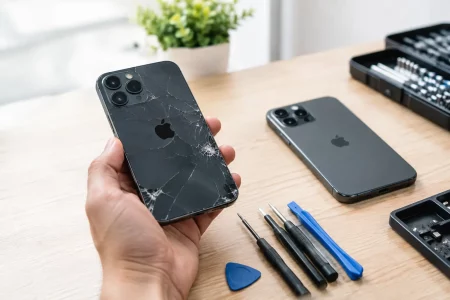
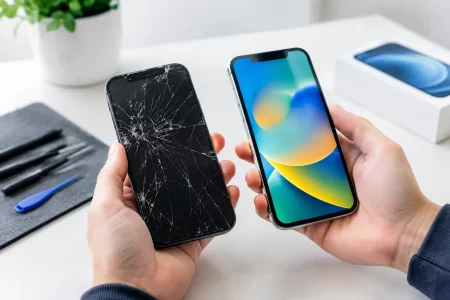
Kijelzőtörés, akkumulátorcsere vagy töltési hiba esetén a javítás célja természetesen nem az adatok törlése. Ettől függetlenül minden elektronikai javítás előtt erősen ajánlott a friss mentés. Előfordulhat, hogy a készülék állapota romlik, rendszer-visszaállításra van szükség, vagy egy már meglévő hiba miatt nem lehet ugyanúgy hozzáférni az adatokhoz.
Ha a kijelző még működik, de repedt vagy villog, indítsd el az iCloud-mentést azonnal. Ha a telefon nem reagál, nem tölt vagy nem kapcsol be, ne próbálkozz végtelen újraindításokkal és bizonytalan programokkal. Ezek nem varázsolják vissza az adatokat, viszont időt veszíthetsz velük.
Az Apple4You szervizébe érkezve is érdemes jelezni, ha az adatok különösen fontosak számodra. A gyors javítás sok esetben akár egy órán belül megoldható, de a mentés a te biztonsági hálód. A készülék jelkódját csak akkor add meg, ha az adott vizsgálathoz vagy javításhoz valóban szükséges, és ha lehet, az átvétel után változtasd meg.
Mi van, ha már nem kapcsol be az iPhone?
Ilyenkor a lehetőségek attól függenek, készült-e korábbi mentés. Ha igen, egy új iPhone-ra vagy egy javítás után visszaállított készülékre jó eséllyel visszakerülhetnek az adataid. Jelentkezz be ugyanazzal az Apple-fiókkal, és a beállításkor válaszd az iCloud-mentésből történő visszaállítást, vagy csatlakoztasd a telefont ahhoz a számítógéphez, amelyen a helyi mentés található.
Ha nincs mentés, a helyzet jóval bizonytalanabb. A modern iPhone-ok erős titkosítást használnak, ezért a telefon tárhelyén lévő adatokhoz működő készülék, kijelző és helyes jelkód nélkül rendszerint nem lehet csak úgy hozzáférni. Éppen ezért egy töltési vagy kijelzőhiba gyors javítása nem csak kényelmi kérdés lehet: a hozzáférhető adatok megőrzésében is szerepe van.
A legjobb rutin egyszerű: kapcsold be az automatikus iCloud-mentést, havonta egyszer ellenőrizd az utolsó sikeres mentés dátumát, és fontos készülékcsere vagy javítás előtt készíts egy friss, titkosított számítógépes példányt is. Ez az a pár perc, amely egy váratlan hiba napján rengeteg bosszúságtól kímélhet meg.