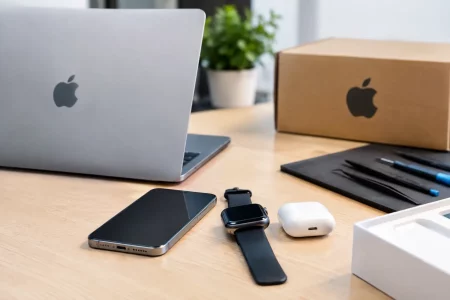



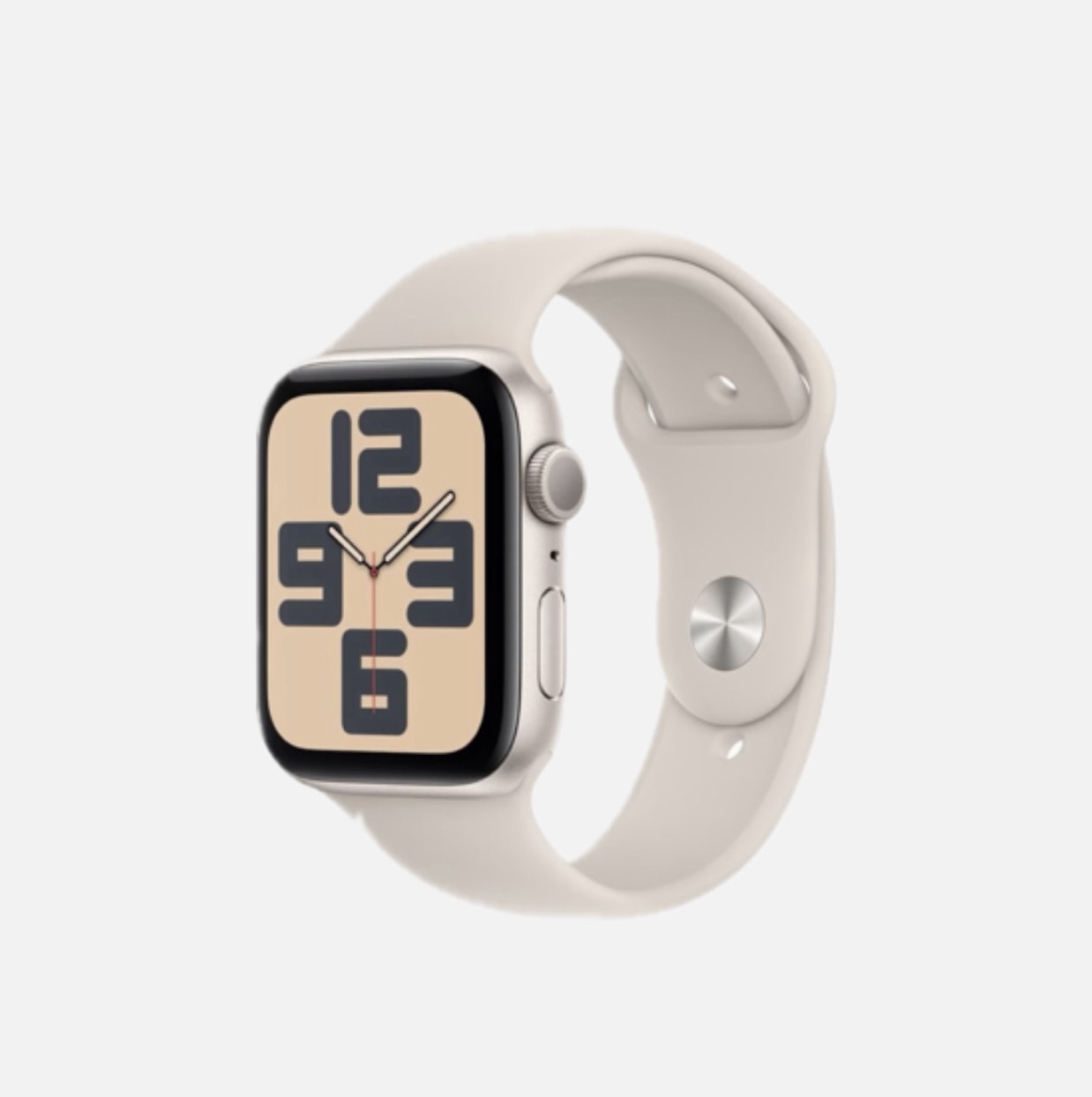
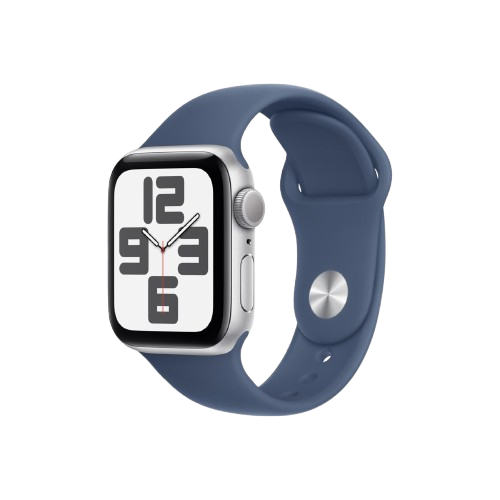





Az új Apple Watch első bekapcsolása izgalmas pillanat, de csak akkor lesz valóban használható, ha az iPhone-nal való összekapcsolás rendben lezajlik. Az Apple Watch párosítás általában néhány perc, mégis sokszor egy régi párosítás, hiányzó frissítés vagy elfelejtett Apple-fiók jelszó akad meg rajta. Mutatjuk, mire figyelj, hogy az óra ne csak bekapcsoljon, hanem az értesítéseid, egészségadataid, fizetésed és alkalmazásaid is a helyükre kerüljenek.
Apple Watch párosítás előtt ezt ellenőrizd
Az Apple Watch kizárólag iPhone-nal párosítható. iPaddel, Maccel vagy Android-telefonnal nem használható teljes értékűen, ezért használt óra vásárlásánál különösen fontos előre tisztázni, milyen telefonnal szeretnéd használni.
Először töltsd fel az órát legalább részben, és legyen az iPhone akkumulátora is megfelelő szinten. Kapcsold be a Bluetooth-t és a Wi-Fi-t, majd ellenőrizd, hogy az iPhone-on a lehető legfrissebb elérhető iOS-verzió fut-e. A különböző Apple Watch generációk eltérő rendszerkövetelményekkel rendelkeznek: egy újabb óra előfordulhat, hogy nem párosítható régebbi iPhone-nal vagy régi rendszerverzióval.
Az iPhone-on légy bejelentkezve az Apple-fiókodba, és legyen bekapcsolva a kétlépcsős hitelesítés, ha a rendszer kéri. Készítsd elő az Apple-fiók jelszavát is. Ez apróságnak tűnik, de épp ez az a pont, ahol egy gyors beállítás könnyen megállhat.
Ha régi iPhone-ról váltasz újra, az új telefon beállításakor érdemes iCloud-mentésből vagy közvetlen készülékátvitellel költözni. Így jó eséllyel az Apple Watch beállításai, számlapjai, alkalmazásai és egészségadatai is könnyebben átkerülnek.
Apple Watch párosítás lépésről lépésre
Kapcsold be az Apple Watchot az oldalsó gomb hosszan tartó megnyomásával. Amikor megjelenik a nyelvválasztás vagy a párosítási képernyő, tedd az órát a feloldott iPhone közelébe. A telefonon rövid időn belül felugrik az „Apple Watch beállítása” üzenet.
Nyomd meg a Folytatás gombot. Az iPhone kamerája megnyílik, az órán pedig egy mozgó, szemcsés mintázat jelenik meg. Irányítsd a telefon kameráját erre a mintára, mintha QR-kódot olvasnál be. Ez az automatikus párosítás leggyorsabb módja.
Ha a kamera nem ismeri fel a mintát, válaszd a kézi párosítást. Az órán megjelenik egy kis „i” ikon, erre koppintva kapsz egy hatjegyű kódot. Írd be ezt az iPhone-on, majd kövesd a kijelzőn megjelenő utasításokat.
Ekkor két lehetőség közül választhatsz: új Apple Watchként állítod be az órát, vagy visszaállítasz egy korábbi mentést. Új óra esetén az alapbeállításokat egyenként választod ki. Korábbi Apple Watch cseréjekor a mentés visszaállítása a kényelmesebb út, mert megtarthatod a legtöbb korábbi beállításodat.
A folyamat közben az iPhone kérheti a jelkód beállítását az órán. Ezt ne hagyd ki. A jelkód kellhet az Apple Pay használatához, és az egészségügyi, személyes adataidat is védi. Ezután kiválaszthatod, milyen értesítések érkezzenek meg az órára, települjenek-e automatikusan az iPhone-on már meglévő alkalmazások, illetve aktiválod-e a mobilhálózatot a Cellular változatnál.
A szinkronizálás néhány perctől akár hosszabb ideig is tarthat. Közben tartsd egymás mellett az iPhone-t és az órát. Ne indítsd újra őket, és ne kapcsold ki a Bluetooth-t csak azért, mert a folyamat elsőre lassúnak tűnik.
Új iPhone, régi Apple Watch: így költözz biztonságosan
Iphone-csere előtt a legjobb megoldás, ha a régi telefonon leválasztod az órát. Nyisd meg a Watch alkalmazást, felül koppints az órád nevére, majd az információs ikonra, és válaszd az Apple Watch párosítás megszüntetését. A rendszer ilyenkor biztonsági mentést készít az óra tartalmáról, eltávolítja az aktiválási zárat, és törli az órát.
Csak ezután állítsd be az új iPhone-t, majd párosítsd vele az Apple Watchot. A beállítás során válaszd a korábbi mentés visszaállítását. Ez a sorrend azért számít, mert ha egyszerűen csak kikapcsolod a régi telefont, az óra továbbra is ahhoz maradhat kötve.
Ha a régi iPhone már nem működik, de hozzáférsz az Apple-fiókodhoz, a párosítás még menthető. Az órát törölni kell, majd az Apple-fiók eszközlistájából el kell távolítani. A pontos lehetőség attól függ, hogy az óra korábban felkerült-e a Lokátorhoz, illetve van-e használható iCloud-mentésed.
Használt Apple Watchnál az aktiválási zár a kritikus pont
Használt Apple Watchnál nem az akkumulátor százaléka az első kérdés, hanem az, hogy az óra valóban levált-e az előző tulajdonos fiókjáról. Ha az Apple Watch párosítás közben egy korábbi Apple-fiók e-mail-címét vagy jelszavát kéri, az aktiválási zár aktív. Ilyenkor az órát az új tulajdonos nem tudja használni.
Ezt nem lehet legálisan megkerülni egy szervizben sem. Az előző tulajdonosnak kell eltávolítania az órát a saját Apple-fiókjából és eszközlistájából. Vásárláskor a legbiztosabb, ha személyesen, a saját iPhone-oddal indítjátok el a párosítást, vagy legalább meggyőződsz róla, hogy az óra már a kezdő beállítási képernyőt mutatja, és nem kér idegen fiókadatokat.
Ez különösen fontos a jó áron kínált, régebbi modelleknél. Egy aktiválási zárral rendelkező Apple Watch alkatrésznek lehet értékes, mindennapi használatra viszont nem jó vétel.
Ha nem sikerül a párosítás: gyors hibakeresés
A legtöbb hiba nem meghibásodás, hanem egyszerű beállítási ütközés. Ha az iPhone nem találja az órát, kapcsold ki, majd vissza a Bluetooth-t, és indítsd újra mindkét készüléket. Ezután próbáld újra, egymás közvetlen közelében.
Ha a párosítás egy frissítési képernyőn áll meg, csatlakoztasd az iPhone-t stabil Wi-Fi-hálózathoz, tedd az Apple Watchot töltőre, és hagyj időt a letöltésre. A rendszerfrissítések mérete és az internet sebessége sokat számít. Mobilneten vagy gyenge Wi-Fi-n a folyamat akadozhat.
Amennyiben az óra már korábban másik iPhone-hoz volt párosítva, törölni kell. Az órán a Beállítások, Általános, Visszaállítás menüben válaszd az összes tartalom és beállítás törlését. Ha nem éred el az óra menüjét, a párosított iPhone Watch alkalmazásából is leválaszthatod. Aktiválási zár esetén viszont a törlés önmagában nem elég: a korábbi fiókból is ki kell vennie az előző tulajdonosnak.
Gyakori jelenség az is, hogy a telefon azt írja: az Apple Watch nem kompatibilis. Ilyenkor ne próbálkozz órákig ugyanazzal. Ellenőrizd az iPhone modelljét és iOS-verzióját, mert lehet, hogy az óra újabb watchOS-rendszert kér, mint amit a telefonod támogat.
Beállítás után ezt a négy funkciót nézd át
Sikeres párosítás után érdemes rögtön testre szabni az órát. A Watch alkalmazásban állíthatod be az értesítéseket, így nem fog minden közösségi app a csuklódon rezegni, miközben a hívások, üzenetek vagy naptári figyelmeztetések biztosan megérkeznek.
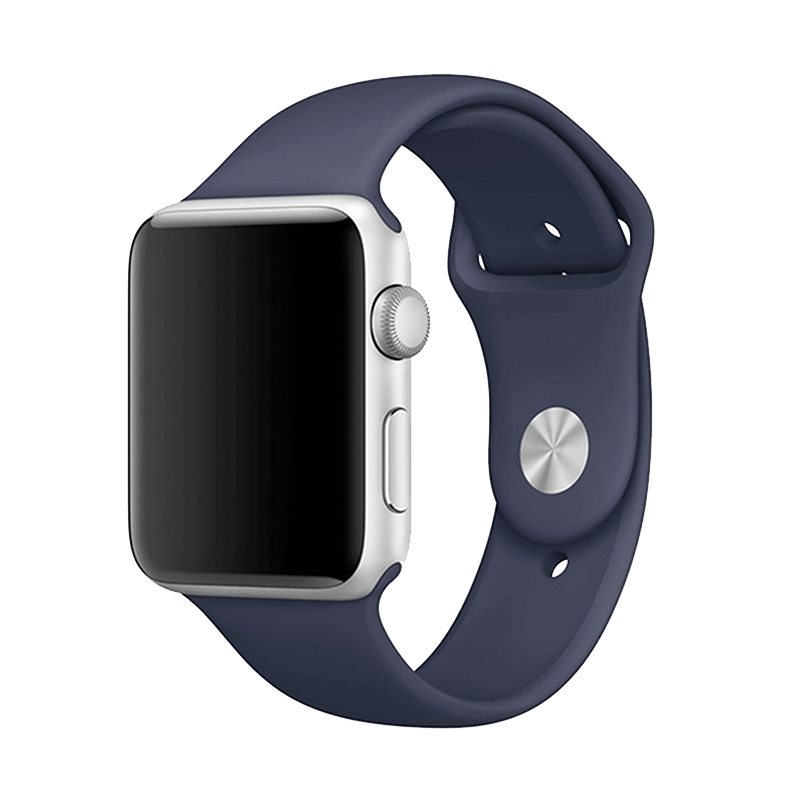
Nézd át az Egészség és Fitness beállításokat is. Add meg helyesen a csuklóoldalt, a magasságot, testsúlyt és az aktivitási célokat, mert ezek javítják a mozgás- és kalóriabecslések pontosságát. Ha sportoláshoz használod az órát, a megfelelő szíj legalább annyira számít, mint maga a készülék: edzéshez a könnyen tisztítható sportos megoldás praktikusabb, mint egy elegáns fém szíj.
Állítsd be az Apple Payt, ha a bankod támogatja, és védd az órát jelkóddal. A mobilfizetés nemcsak kényelmes, hanem akkor is jól jön, ha futáshoz vagy gyors bevásárláshoz nem vinnéd magaddal az iPhone-t. Cellular modellnél a szolgáltatói eSIM aktiválását is ellenőrizd, mert enélkül az óra mobilkapcsolata nem fog működni.
Ha a párosítás a fenti lépések után sem indul el, vagy nem vagy biztos abban, hogy egy használt Apple Watch tiszta előéletű-e, ne találgass. Az Apple4You csapata Debrecenben a beállítási hibák átnézésében, készülékválasztásban és Apple Watch problémák diagnosztikájában is segít. Egy jól elindított óra nem plusz kütyü lesz a csuklódon, hanem tényleg levesz néhány napi feladatot a kezedről.