

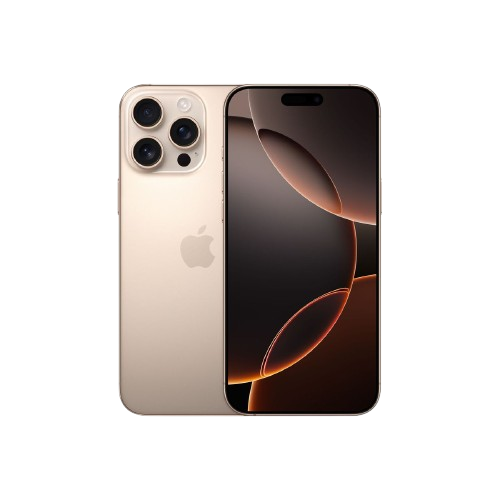
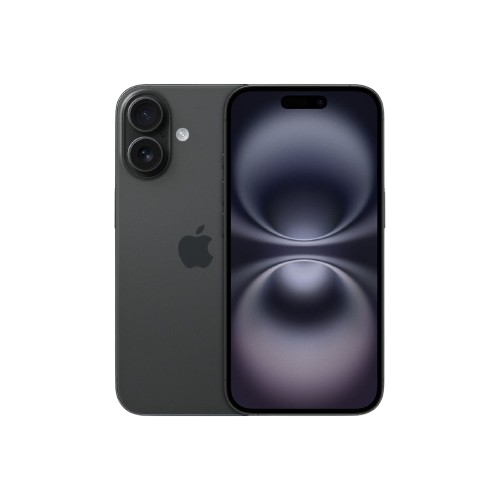
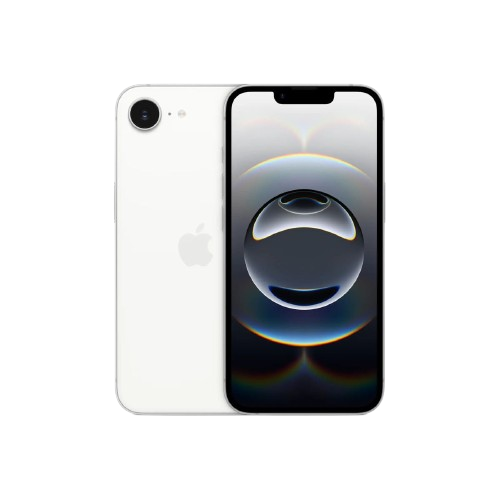
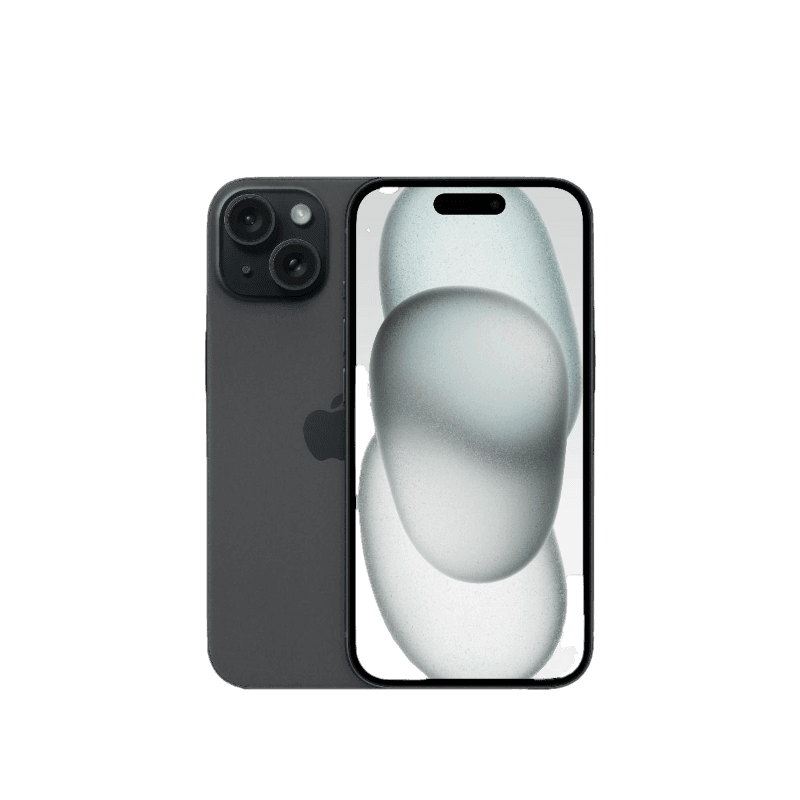






Az új iPhone első bekapcsolásának örömét egyetlen dolog tudja gyorsan elrontani: amikor kiderül, hogy a régi készüléken maradtak a fotók, a banki belépések vagy éppen a munkahelyi hitelesítő alkalmazás. Ez az iPhone adatátvitel útmutató azért készült, hogy készülékcserekor ne érjen kellemetlen meglepetés. A legtöbb esetben 30-90 perc alatt átvihető szinte minden, de csak akkor, ha az előkészítést nem hagyod az utolsó percre.
Mielőtt elindítod az adatátvitelt
Ne kezdd azzal, hogy azonnal törlöd vagy beszámíttatod a régi iPhone-odat. Az új telefon akkor is lehet tökéletes állapotú, ha az átállás közben épp nincs elég tárhelyed az iCloudban, megszakad a Wi-Fi, vagy nem emlékszel egy fontos jelszóra.
Először frissítsd a régi iPhone-t a számára elérhető legújabb iOS-verzióra. Nem kötelező, de sok átviteli hibát megelőz. Töltsd fel mindkét készüléket legalább 50 százalékra, vagy hagyd őket töltőn. Kapcsold be a Wi-Fi-t és a Bluetooth-t, majd ellenőrizd, hogy tudod-e az Apple-fiókod jelszavát és a régi iPhone feloldókódját.
A régi készüléken nyisd meg a Beállításokat, koppints felül a nevedre, majd nézd meg az iCloud menüben, mi szinkronizálódik. A Fotók, Kontaktok, Jegyzetek, Jelszavak, Üzenetek és iCloud Drive különösen fontos. Ha kevés az iCloud-tárhely, nem kell pánikba esni: használhatod a közvetlen készülékről készülékre átvitelt vagy titkosított számítógépes mentést is.
Érdemes még az átadás előtt rendet tenni. Töröld a felesleges videókat, a régi letöltéseket és azokat az alkalmazásokat, amelyekre már nincs szükséged. Ettől nemcsak gyorsabb lesz a folyamat, hanem az új iPhone-od tárhelye sem telik meg az első napon.
iPhone adatátvitel útmutató: a leggyorsabb módszer
Ha a régi és az új iPhone is nálad van, az Átköltözés iPhone-ról funkció, más néven Gyors kezdés, általában a legkényelmesebb választás. Nem kell előre teljes iCloud-mentést készítened, és az alkalmazások, beállítások, fotók nagy része közvetlenül az új készülékre kerül.
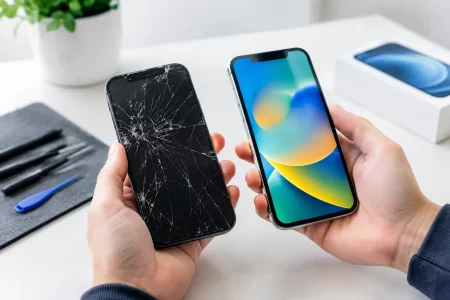
Kapcsold be az új iPhone-t, és helyezd a régi mellé. A régi készülék kijelzőjén megjelenik egy üzenet az új iPhone beállításáról. Kövesd a képernyőn látható lépéseket: az új telefon animációját a régi iPhone kamerájával kell beolvasni, majd add meg a régi készülék kódját az új telefonon.
Amikor felajánlja az adatok átvitelét, válaszd az iPhone-ról történő közvetlen átvitelt. Maradjon a két készülék egymás mellett, töltőn, stabil Wi-Fi-kapcsolaton. Ne kezdd el közben használni a régi iPhone-t, ne kapcsold ki a kijelzőjét szándékosan, és ne vidd el a telefonokat egymástól.
Az átvitel ideje az adatmennyiségtől függ. Egy kevés fotóval, néhány alkalmazással használt telefon gyorsan végezhet, míg több száz gigabájt fotó, videó és üzenet esetén hosszabb várakozással számolj. Az új iPhone már használhatónak tűnhet, miközben az alkalmazások és a médiaanyagok a háttérben még töltődnek le. Ez normális.
Amit a közvetlen átvitel jellemzően átvisz
A folyamat átadja többek között a kontaktokat, üzeneteket, fotókat, alkalmazásokat, alkalmazáselrendezést, Wi-Fi-jelszavakat, sok rendszerbeállítást és az Egészség adatait is. A legtöbb embernek ez jelenti a legközelebb azt az élményt, mintha a régi telefon egyszerűen új külsőt kapott volna.
Vannak azonban kivételek. Egyes banki, hitelesítő és vállalati alkalmazások biztonsági okból új belépést vagy ismételt aktiválást kérnek. A digitális aláíráshoz, kétlépcsős belépéshez vagy céges levelezéshez használt alkalmazásokat mindig teszteld, mielőtt a régi iPhone-t törlöd. Ha a munkád a telefonodon van, ez nem apróság, hanem az átállás legfontosabb ellenőrzési pontja.
iCloud-mentés: ha a régi iPhone nincs kéznél
Az iCloud-mentés jó megoldás, ha a régi készülék megsérült, már nincs nálad, vagy nem szeretnéd egymás mellett hagyni a két telefont. A régi iPhone-on a Beállításokban válaszd a nevedet, majd az iCloud és iCloud-mentés lehetőséget. Indíts kézi mentést, és várd meg, amíg befejeződik.
Az új iPhone beállításakor válaszd az iCloud-mentésből történő visszaállítást, jelentkezz be az Apple-fiókoddal, és válaszd ki a legfrissebb mentést. Itt a Wi-Fi minősége sokkal erősebben befolyásolja az időt. Ha nagy a fotótárad, a telefon kezdetben működhet, de a teljes tartalom még órákig tölthető vissza.
A módszer előnye a rugalmasság, hátránya az iCloud-tárhely kérdése. Ha a mentésed nagyobb, mint az elérhető szabad hely, bővítésre vagy más átviteli módra lesz szükséged. Készülékcsere előtt az Apple időszakosan felajánlhat átmeneti iCloud-tárhelyet is az átköltözéshez, de ezt mindig ellenőrizd a saját készülékeden, mert a feltételek változhatnak.
Számítógépes mentés Macen vagy PC-n
Ha sok adatod van, lassú az interneted, vagy biztosra mennél, készíts titkosított helyi mentést Macen vagy PC-n. Macen a Finderben, Windows alatt az Apple Devices alkalmazásban vagy régebbi rendszereken az iTunesban csatlakoztasd a régi iPhone-t kábellel.
A mentési beállításoknál válaszd a helyi biztonsági mentés titkosítását. Ez különösen lényeges, mert a titkosított mentés képes átvinni az elmentett jelszavakat, Wi‑Fi-beállításokat, Egészség- és aktivitásadatokat is. Jegyezd fel a mentési jelszót biztonságos helyre. Ha ezt elfelejted, a mentésből később nem tudsz visszaállítani.
A helyi mentés gyors és kiszámítható, viszont kell hozzá elegendő szabad tárhely a számítógépen és egy megbízható kábel. Sérült, kontakthibás kábel esetén a folyamat megszakadhat, ezért ne egy régi, bizonytalan töltőkábellel vágj bele.
eSIM, Apple Watch és a fontos ellenőrző pontok
Az eSIM átvitele szolgáltatótól és előfizetéstől függ. Sok esetben az új iPhone felajánlja a mobil-előfizetés átköltöztetését a beállítás során, de előfordulhat, hogy QR-kódra, szolgáltatói alkalmazásra vagy ügyfélszolgálati segítségre lesz szükség. A régi eSIM-et ne töröld addig, amíg az új telefonon nem tudsz hívást indítani és mobilnetezni.
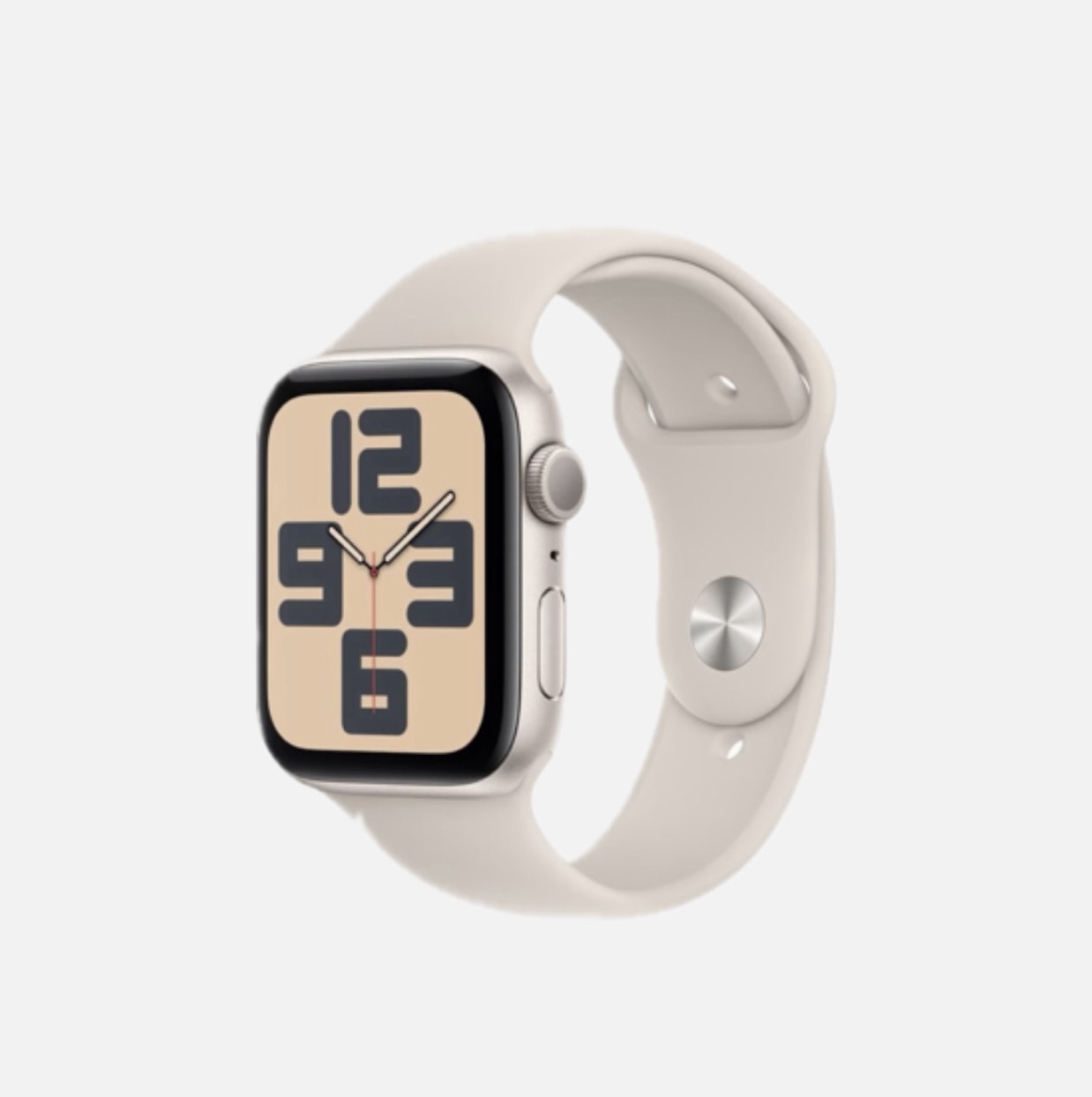
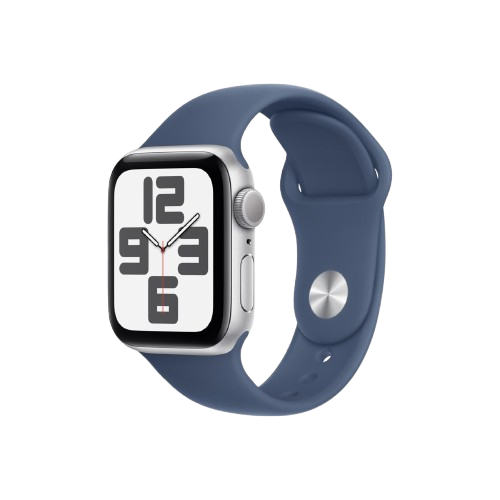
Apple Watch esetén a költözés előtt készíts friss iPhone-mentést. Az óra adatainak nagy része ebbe kerül. Az új iPhone beállítása után nyisd meg a Watch alkalmazást, és kövesd a párosítási utasításokat. Ha az óra nem jelenik meg automatikusan, ne állítsd vissza rögtön gyári állapotra – előbb ellenőrizd, hogy a régi iPhone-on megszűnt-e a párosítás, és melyik Apple-fiókhoz kapcsolódik az eszköz.
Amikor az átvitelt késznek látod, ne elégedj meg azzal, hogy megjelent a kezdőképernyő. Ellenőrizd a hívást, a mobilnetet, a kamerát, a Fotók alkalmazás legutóbbi képeit, az üzeneteket, a levelezést és a banki alkalmazásokat. Nézd meg a hitelesítő kódokat generáló appokat is. Ha a régi iPhone-on külön tárolt dokumentumokat vagy hangfelvételeket használsz, azokat egyenként is nyisd meg az új készüléken.
Csak ezután töröld a régi telefont. A Beállításokban válaszd az Általános, majd az Átvitel vagy iPhone alaphelyzetbe állítása menüt, és az Összes tartalom, beállítás törlését. Eladás vagy beszámítás előtt jelentkezz ki az Apple-fiókból is, hogy az Aktiválási zár ne maradjon a készüléken.
Ha megakad az átköltözés
A leggyakoribb hiba az instabil Wi-Fi, a lemerülő akkumulátor, a kevés tárhely vagy az elavult rendszerverzió. Első lépésként indítsd újra mindkét iPhone-t, ellenőrizd a Wi-Fi-t, majd próbáld újra. Ha a közvetlen átvitel többször megáll, válts iCloud- vagy titkosított számítógépes mentésre.
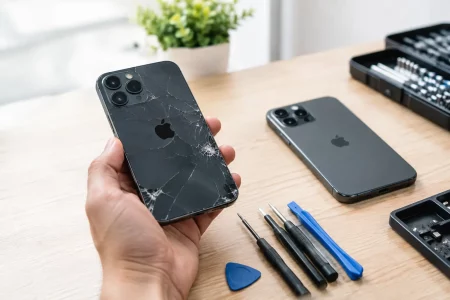
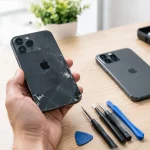
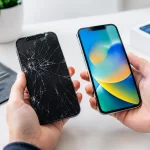
Ha a régi iPhone kijelzője törött, az akkumulátora gyorsan merül, vagy a készülék nem marad stabilan bekapcsolva, az adatmentés időkritikus lehet. Ilyenkor nem érdemes napokig kísérletezni. Az Apple4You debreceni üzletében a készülék állapotától függően gyors szervizmegoldás és személyes segítség is elérhető, országosan pedig a háztól házig szervizfutár lehet praktikus választás.
Az új iPhone akkor áll készen a mindennapokra, amikor nemcsak a fotóid látszanak rajta, hanem a hívás, a fizetés, a munkahelyi belépés és a kedvenc alkalmazásaid is működnek. Hagyd meg a régi készüléket még egy-két napig bekapcsolható állapotban: ez a legegyszerűbb biztosíték arra, hogy ha valami hiányzik, még legyen honnan pótolni.